
Besucheranmeldung, Abmeldung und Express-Anmeldung per QR-Code
Mit unserer Funktion zur Besucheranmeldung können Sie Ihre Besucher nahtlos registrieren. Sie können personalisierte Formulare mit eigenen Fragen erstellen, unterschriebene PDFs wie Geheimhaltungsvereinbarungen (NDAs) direkt auf dem Bildschirm erfassen, interaktive Formulare über externe URLs (iFrame) anzeigen, Selfies der Besucher anfordern und Besucherausweise drucken.
Sobald das Formular ausgefüllt ist, benachrichtigt die Station den Gastgeber je nach Ihrer Konfiguration per Videoanruf, Telefonanruf, SMS oder E-Mail. Bitte beachten Sie, dass SMS- und E-Mail-Benachrichtigungen für MS Teams-Benutzer nicht verfügbar sind.
Besucher können sich auch per E-Mail voranmelden und an der Station die Express-Anmeldung mit einem QR-Code oder einem 4-stelligen Code nutzen. Nach dem Express-Check-in wird der optionale Besucherausweis automatisch gedruckt und die Benachrichtigungen werden gesendet, genau so, als hätte der Besucher das Formular direkt an der Station ausgefüllt.
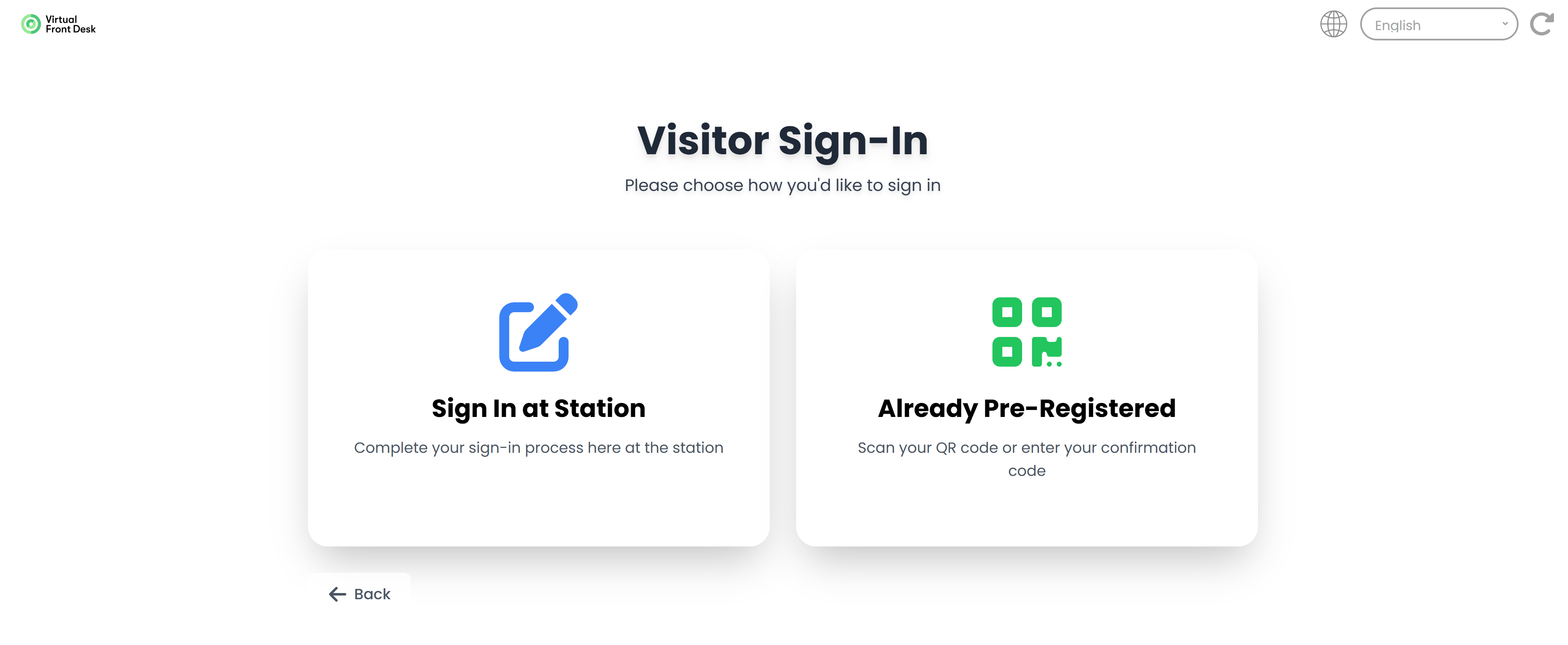
Erstellen Sie Ihre Besucheranmeldung
Um ein Besucheranmeldeformular zu erstellen, gehen Sie zur Registerkarte Besucheranmeldung (Visitor Sign-In) und klicken Sie auf Erstellen (Create). Folgen Sie den vier Schritten, um das Formular fertigzustellen.
Sobald das Formular erstellt ist, gehen Sie zu den Schaltflächeneinstellungen Ihrer Station, wählen Sie Besucheranmeldung als Aktion und wählen Sie das passende Anmeldeformular.
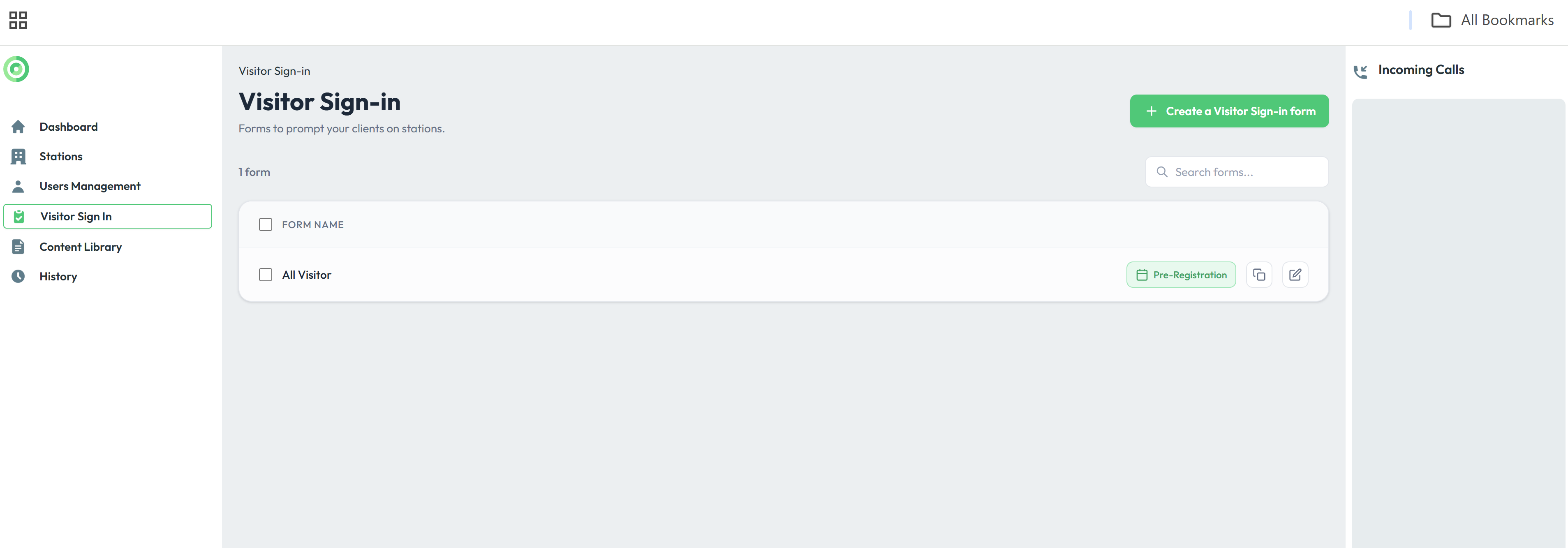
Schritt 1. Name
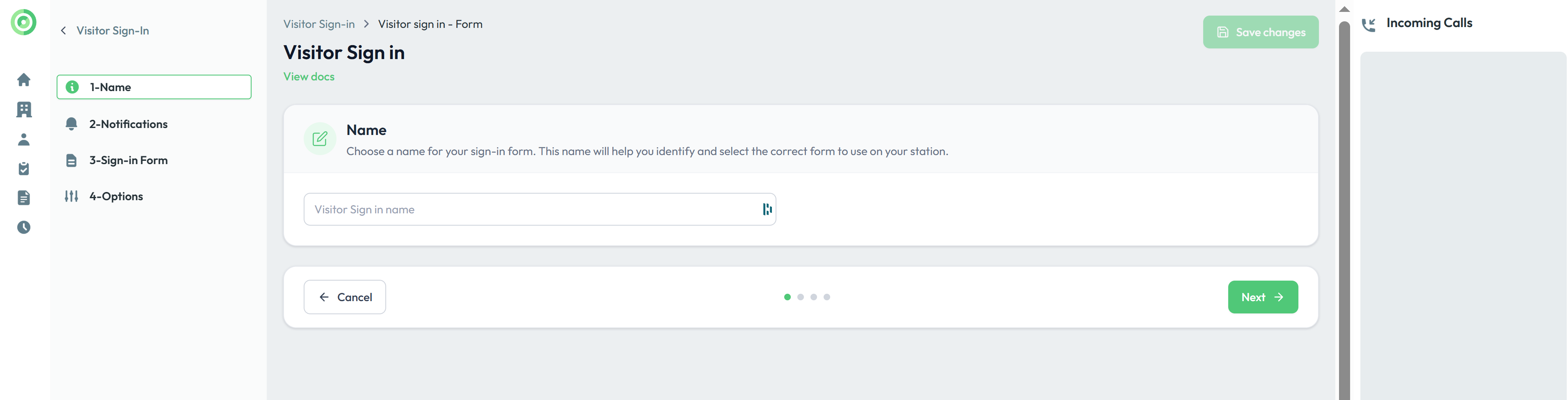
Wählen Sie einen Namen für Ihr Anmeldeformular. Dieser Name hilft Ihnen, das richtige Formular für Ihre Station zu erkennen und auszuwählen.
Schritt 2. Benachrichtigungen
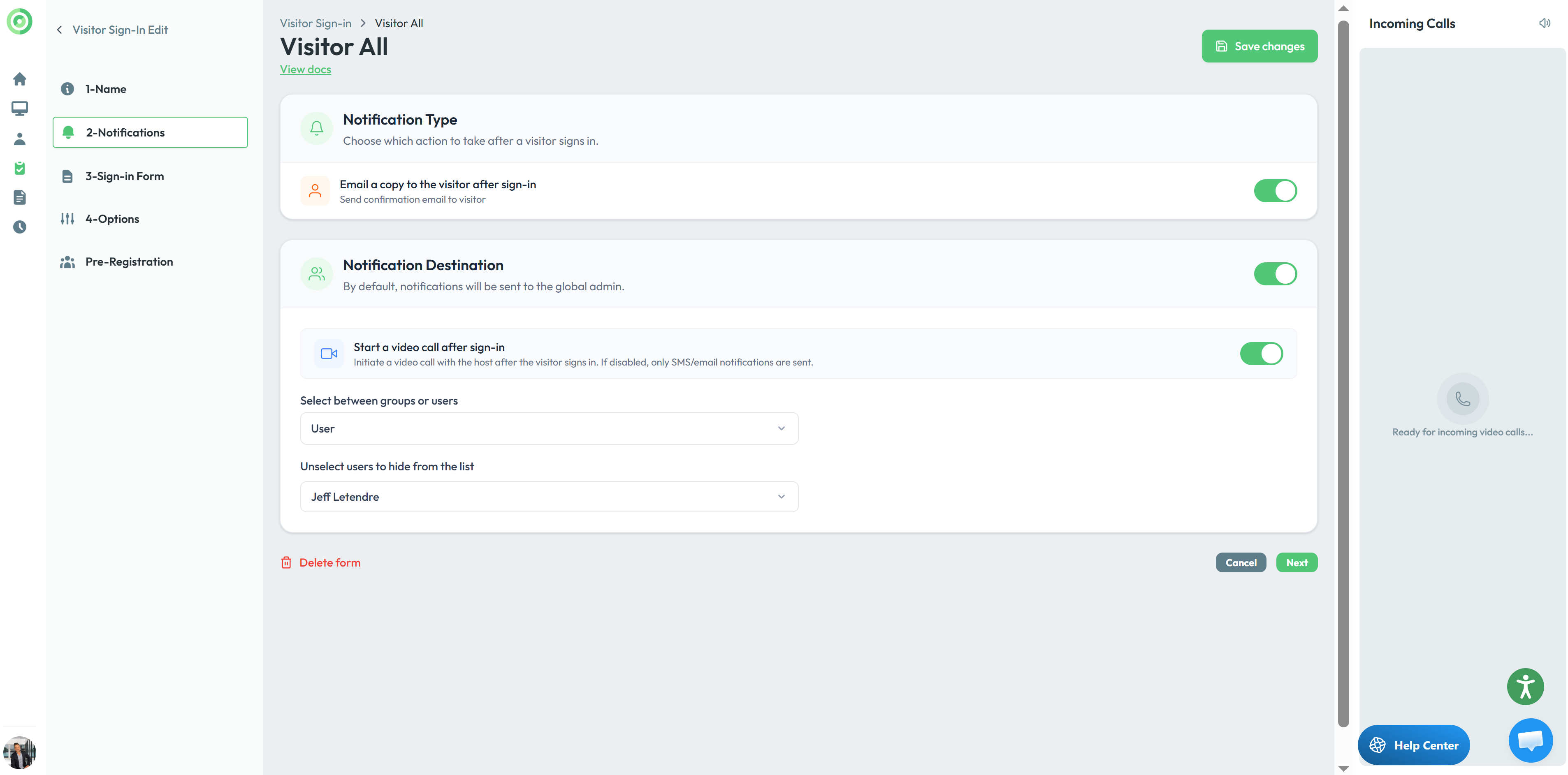
Benachrichtigungen
In diesem Abschnitt können Sie festlegen, ob dem Besucher eine Kopie des Anmeldeformulars per E-Mail gesendet werden soll. Sie können außerdem auswählen, wer nach der Anmeldung des Besuchers benachrichtigt werden soll, oder dem Besucher erlauben, die Person auszuwählen, mit der er einen Termin hat, wenn mehrere Benutzer aufgeführt sind. Ob die Benachrichtigung per SMS, E-Mail, Telefonanruf oder Videoanruf gesendet wird, hängt von den eigenen Einstellungen des jeweiligen Benutzers ab. Zusätzlich können Sie die Option Videoanruf deaktivieren.
Benutzer und Gruppen für Microsoft Teams
SMS- und E-Mail-Benachrichtigungen werden für Microsoft Teams-Benutzer nicht unterstützt. Microsoft Teams-Benutzer, die Teil einer Gruppe sind, müssen die Funktion Anrufwarteschlange von Virtual Front Desk verwenden, die dieser Gruppe zugeordnet ist. Als Alternative für Gruppenanrufe können Sie eine im Teams Admin Center erstellte Microsoft Teams-Anrufwarteschlange oder automatische Vermittlung auswählen. Diese Anrufwarteschlangen können als Standard-Azure-Benutzer importiert werden; Sie müssen jedoch den Schalter „MS Teams-Anrufwarteschlange“ (MS Teams Call Queue) aktivieren, um anzugeben, dass der Eintrag eine Anrufwarteschlange und keinen regulären Benutzer darstellt.
Schritt 3. Anmeldeformular
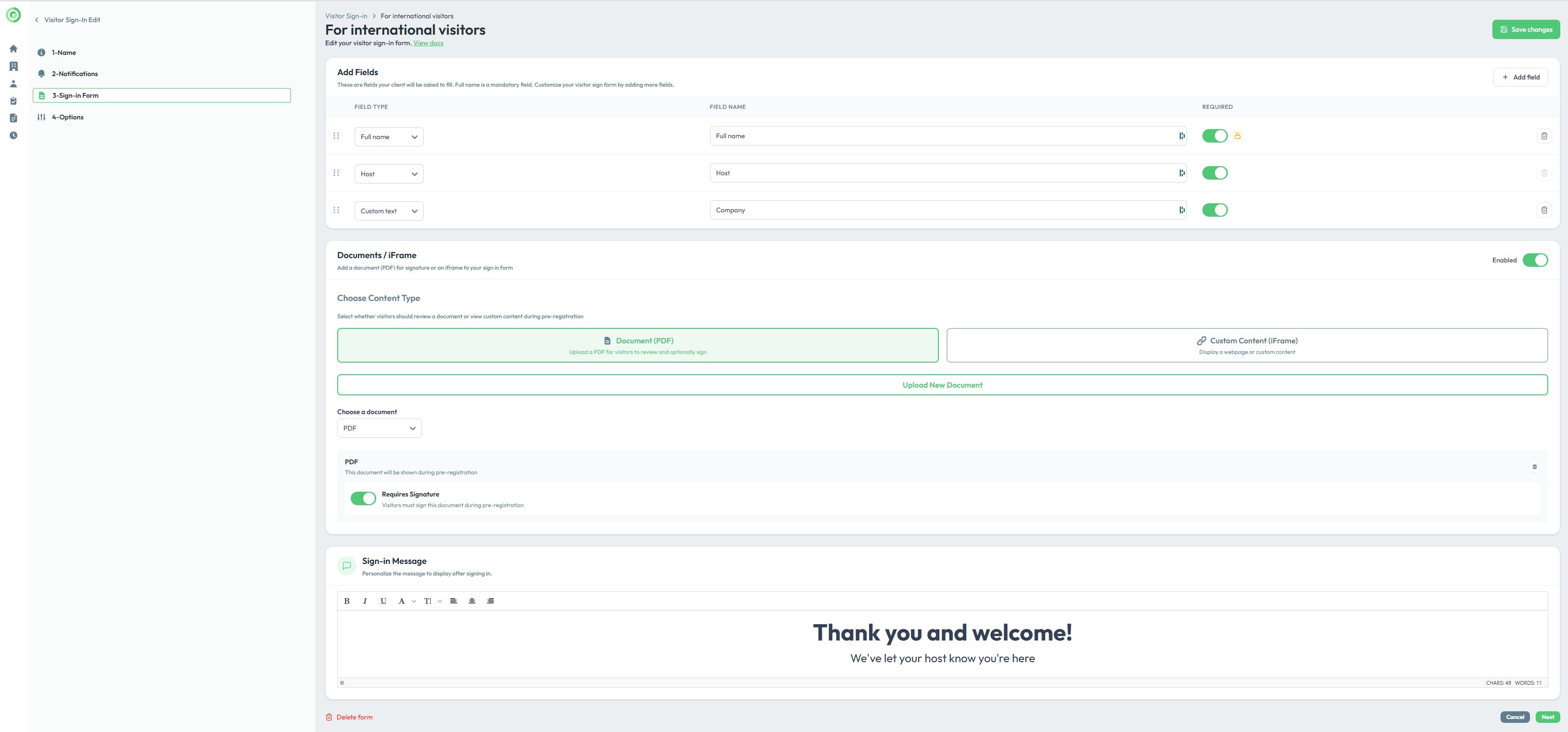
Erstellen Sie Ihr Formular, indem Sie benutzerdefinierte Felder hinzufügen. Einige Felder können je nach den im vorherigen Schritt gewählten Benachrichtigungsoptionen erforderlich sein.
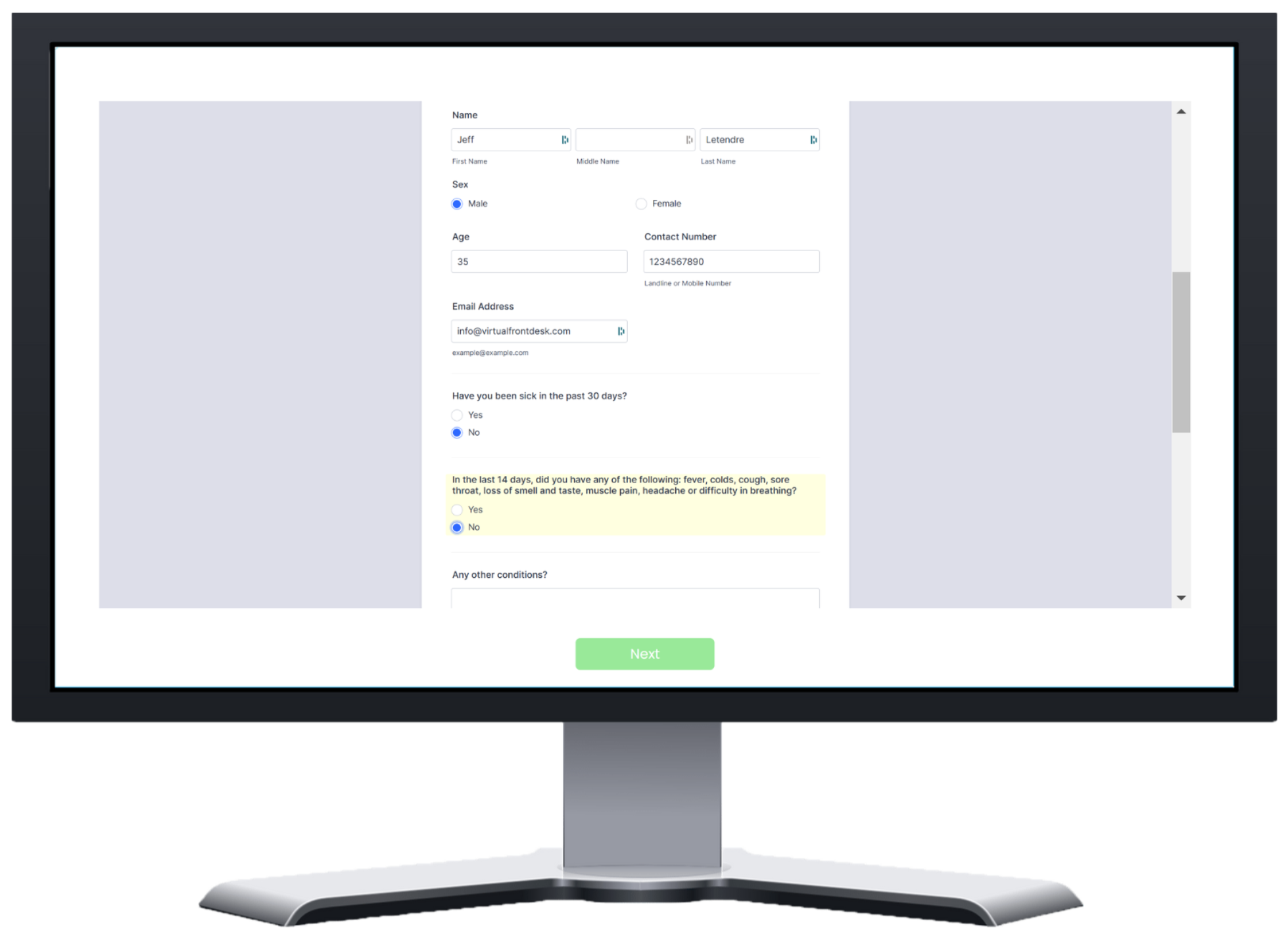
Sie können ein PDF anhängen, das Besucher lesen oder unterschreiben sollen, oder die Option iFrame wählen, um ein Online-Formular direkt in der Station anzuzeigen (zum Beispiel ein Jotform- oder Google-Formular). Bitte beachten Sie, dass das Online-Formular Einschränkungen unterliegt und die Einbettung per iFrame unterstützen muss (URL verborgen).
Schritt 4. Optionen
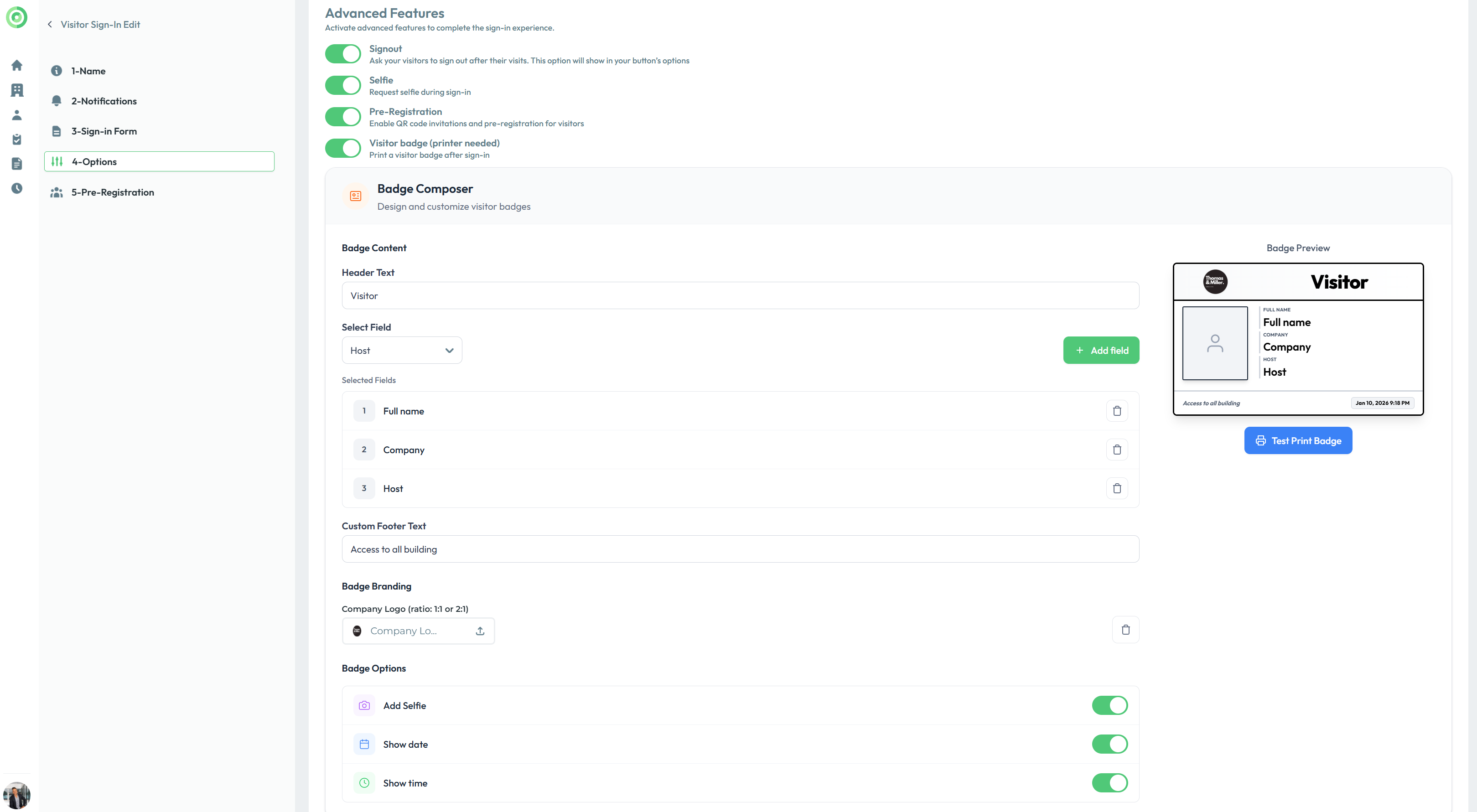
Abmeldung
Wenn Sie eine Abmeldeoption einbinden, trägt sie in der Aktionsliste Ihrer Schaltfläche denselben Namen wie das Besucheranmeldeformular. Damit sich Besucher abmelden können, erstellen Sie eine Schaltfläche mit der Abmeldeoption. Besucher geben dann den ersten Buchstaben ihres Namens ein, wählen ihren Namen aus der Liste und schließen die Abmeldung ab. Im Verlauf unter Besucheranmeldung können Sie nachverfolgen, wer sich an- und abgemeldet hat, zusammen mit den angegebenen Informationen.
Selfie
Fordern Sie ein Selfie an, das auf einem Besucherausweis gedruckt oder zur späteren Referenz in Ihrem Anmeldeprotokoll gespeichert werden kann.
Voranmeldung
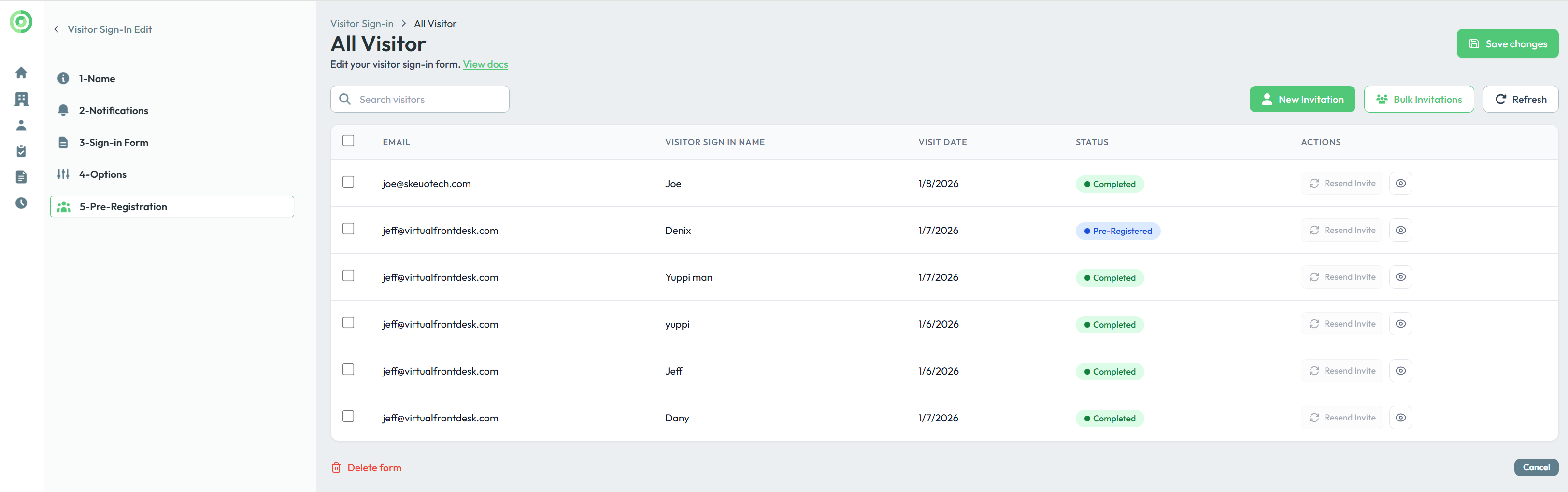
Diese Option ermöglicht die Express-Anmeldung mit einem QR-Code oder einem digitalen Code. Sie erlaubt es, das Anmeldeformular per E-Mail an Besucher zu senden, damit sie sich auf ihrem Computer oder Smartphone voranmelden können. Diese Option wird angezeigt, nachdem Sie Ihr Anmeldeformular gespeichert haben.

Klicken Sie auf Voranmeldung (pre registration) und erstellen Sie eine neue Einladung.
Diese Einladung wird per E-Mail an den Besucher gesendet, zusammen mit einer einfachen Schritt-für-Schritt-Anleitung zur Voranmeldung.
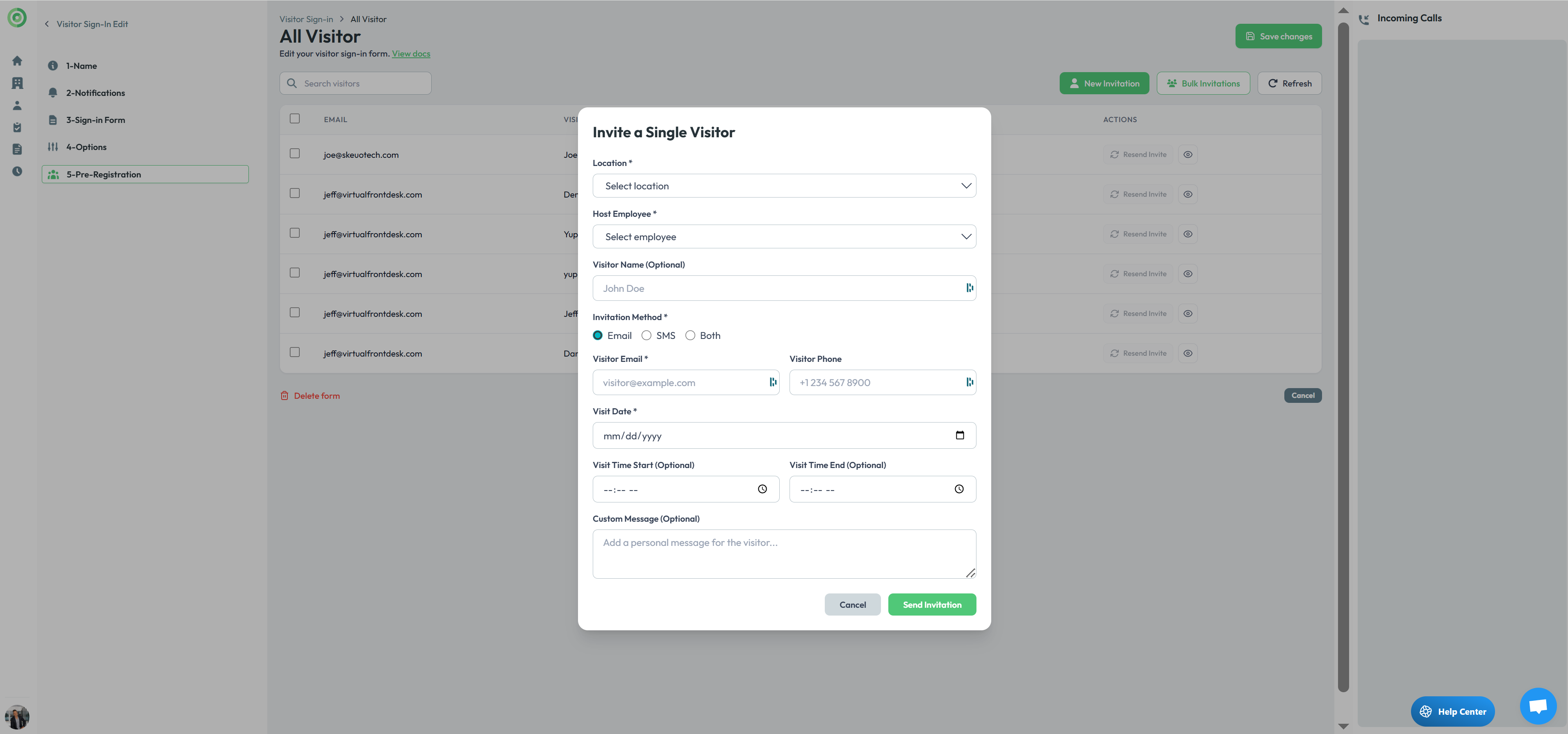
Bei der Ankunft an der Station scannen die Besucher einfach den QR-Code oder geben den erhaltenen digitalen Code ein. Der Besucherausweis wird automatisch gedruckt und die Benachrichtigungen werden gesendet, genau so, als hätte der Besucher das Anmeldeformular direkt an der Station ausgefüllt. 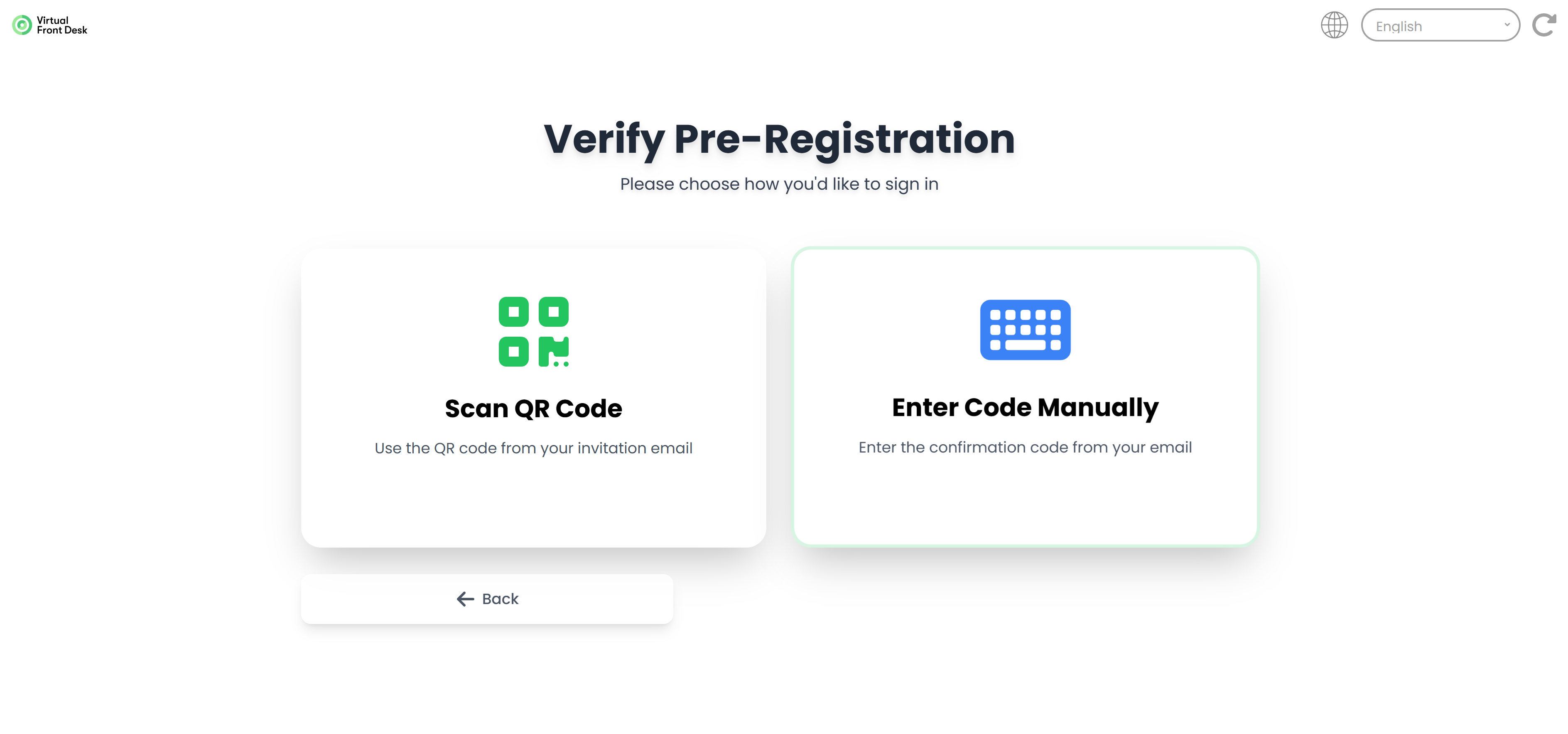
Besucherausweis
Folgen Sie den Schritten, um die Felder Ihres Besucherausweises zu konfigurieren und eine Vorschau anzuzeigen. Informationen zur Konfiguration Ihres Etikettendruckers finden Sie in diesem Artikel.