Funktionen im Live-Anruf
Funktionen im Live-Anruf
Ausweiserfassung
Diese Option öffnet ein Pop-up-Fenster an der Station, in dem der Besucher gebeten wird, der Freigabe seines Ausweises über die Kamera zuzustimmen. Nach der Zustimmung teilt sich der Bildschirm der Station, sodass der Besucher seinen Ausweis vor der Kamera ausrichten kann. Sobald der Ausweis klar und lesbar ist, sollte der Gastgeber auf "Speichern" (Save) klicken, um einen Screenshot aufzunehmen. Das Bild wird geladen, und nach einigen Sekunden kann der Gastgeber das Bild speichern oder erneut aufnehmen, falls es nicht deutlich genug ist. Bitte beachten Sie, dass eine erneute Aufnahme das vorherige Bild ersetzt. Um mehrere Fotos aufzunehmen und in Ihrem Verlauf zu speichern, verwenden Sie die Screenshot-Option. Alle Informationen werden zur späteren Einsicht in Ihrem Verlauf gespeichert.
Digitaler Scanner
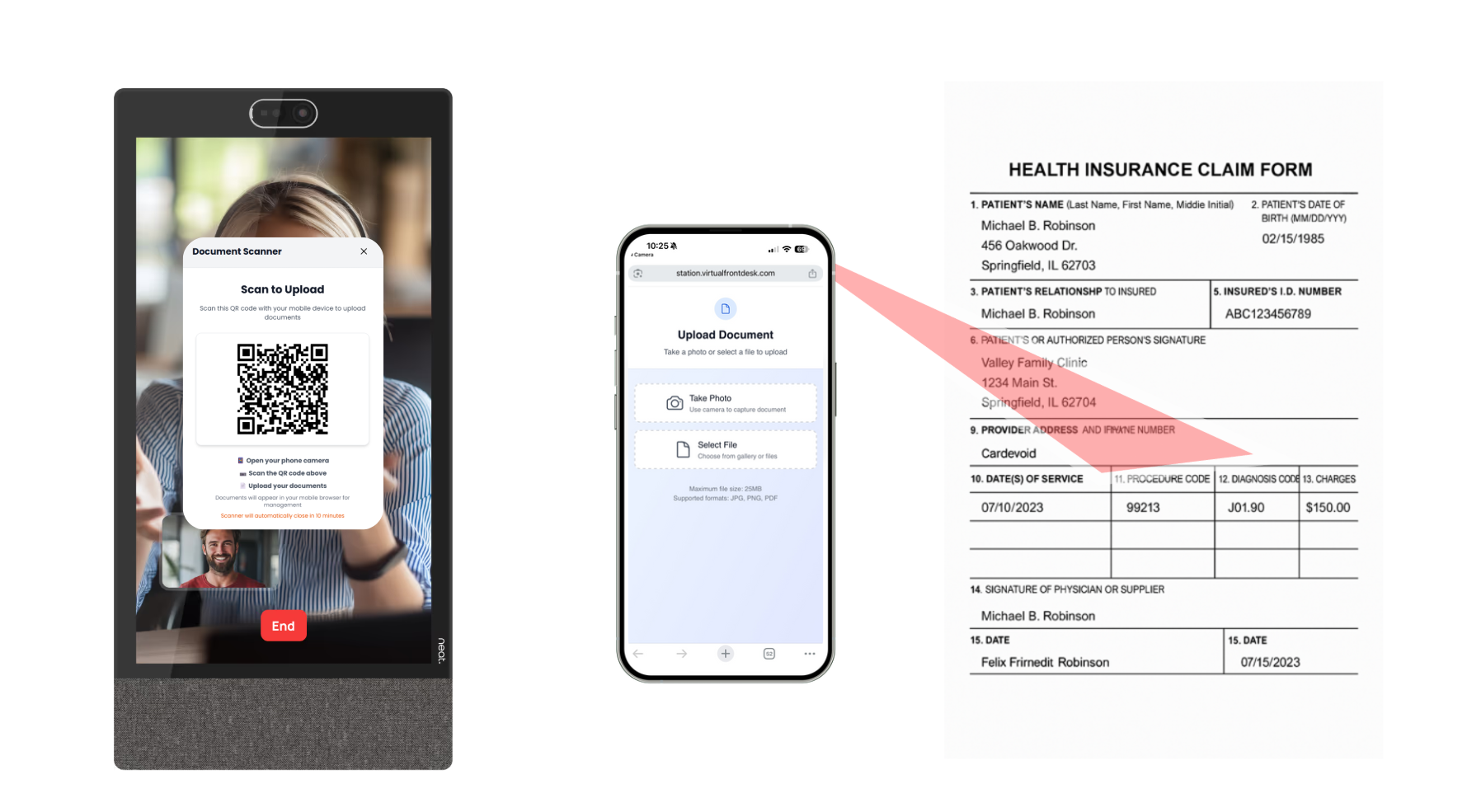
Die Scanner-Funktion benötigt keine physische Hardware. Sie nutzt das eigene Gerät des Besuchers. Während eines Live-Anrufs kann der Gastgeber auf die Schaltfläche "Scanner" klicken, woraufhin ein QR-Code auf dem Bildschirm der Station angezeigt wird. Der Besucher scannt diesen Code mit seinem Telefon und öffnet damit eine sichere Browserseite, auf der er entweder ein Foto eines Dokuments aufnehmen oder eines aus der Bildergalerie seines Telefons hochladen kann. Besucher können mehrere Bilder hochladen. Auf der Seite des Gastgebers erscheint eine Live-Vorschau, um die Bildqualität vor dem Absenden zu bestätigen. Alle hochgeladenen Dokumente werden zur späteren Einsicht im Anrufverlauf gespeichert.
https://virtualfrontdesk.productfruits.help/en/article/scanner
PDFs und iframes an den Bildschirm oder Drucker senden
Mit dieser Funktion können Sie eine PDF-Datei an den Bildschirm oder Drucker der Station senden und bei Bedarf gleichzeitig Name, E-Mail-Adresse und Unterschrift des Besuchers anfordern.
Sie können eine PDF-Datei aus Ihrem Bereich Dokumente (Documents) auswählen oder eine neue zum Senden hochladen. Nach der Unterzeichnung wird das Dokument zur späteren Einsicht sicher in Ihrem Verlauf gespeichert.
Zusätzlich können Sie ein iFrame senden, zum Beispiel ein ausfüllbares Formular, indem Sie eines auswählen, das bereits im Bereich Dokumente hochgeladen wurde.
Screenshots
Mit dieser Option können Sie beliebig viele Screenshots aufnehmen, alle Bilder werden automatisch in Ihrem Verlauf gespeichert.
QR-Codes
Sie können einen QR-Code erzeugen, indem Sie eine vollständige URL eingeben. Dieser wird dann als QR-Code an der Station angezeigt, damit der Besucher ihn scannen kann.
Chat
Mit dieser Funktion können Sie eine einseitige Textnachricht an die Station senden.Der Besucher kann auf die Nachricht nicht antworten.
Halten
Die Option "Halten" (Hold) schaltet sowohl Kamera als auch Mikrofon stumm und zeigt auf dem Bildschirm der Station die Meldung "Sie wurden in die Warteschleife gestellt." (You have been put on hold.) an.
Bildschirm teilen
Verwenden Sie diese Option, um Ihren Bildschirm mit der Station zu teilen.
POS-Terminal
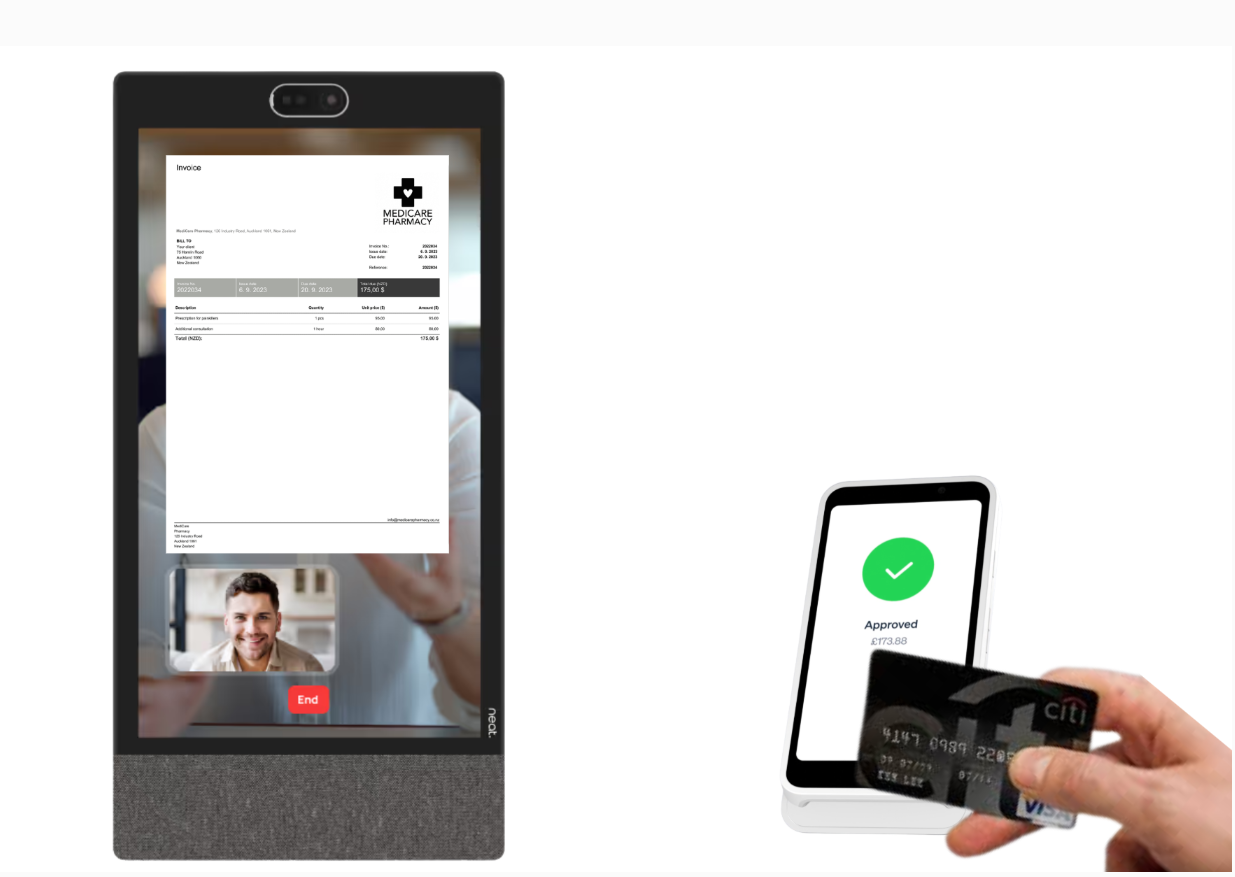
Senden Sie eine Rechnung an den Bildschirm der Station, damit Ihr Kunde sie sehen kann, und eine Zahlungsanforderung an das Stripe Terminal für Kredit- und Debitkartenzahlungen.