
Dokumente, PDFs, QR-Codes & iFrames
Mit Virtual Front Desk können Sie alles erledigen, was ein Empfangsmitarbeiter normalerweise hinter einem Empfangstresen tun würde. PDFs, QR-Codes und iFrames können über eine Schaltfläche auf Ihrer Station angezeigt oder während eines Live-Videoanrufs zum Unterschreiben oder zum Teilen von Informationen an den Bildschirm der Station gesendet werden. PDFs können auch direkt an einen Drucker gesendet werden. Um zu beginnen, gehen Sie zur Registerkarte Inhaltsbibliothek (Content library).
Dokumente
Laden Sie PDFs hoch, um sie während eines Live-Videoanrufs zu teilen, entweder durch Anzeige auf dem Bildschirm oder durch Senden an einen Drucker. Sie können PDFs auch auf Ihrer Station oder in einem Besucheranmeldeformular anzeigen. Zusätzlich können Namen, E-Mail-Adressen und Unterschriften einem PDF hinzugefügt werden, entweder während eines Live-Anrufs oder im Rahmen der Besucheranmeldung. Eine einfache Möglichkeit, ein PDF mit Besuchern zu teilen, besteht darin, dem PDF einen QR-Code hinzuzufügen, damit sie es bequem auf ihrem Gerät aufrufen und herunterladen können.
QR-Codes
Im Dokumentenbereich können Sie QR-Codes erstellen, indem Sie beliebige URLs hinzufügen, die Sie hinter einer Schaltfläche als Aktion anzeigen möchten. Während eines Live-Anrufs können Sie über das QR-Code-Symbol auch sofort einen QR-Code an den Bildschirm senden, indem Sie eine vollständige URL eingeben. Um einen QR-Code dauerhaft auf dem Bildschirm Ihrer Station anzuzeigen, verwenden Sie die QR-Code-Funktion im Bearbeitungsbereich der Station. Die vollständige URL einschließlich https:// ist erforderlich.
iFrames *(Keine Weiterleitung erlaubt)
Mit dieser Funktion können Sie verschiedene URLs in einem iFrame neben der Virtual Front Desk-App anzeigen, etwa ausfüllbare Online-Formulare (zum Beispiel Jotform oder Microsoft Forms), Websites oder bestimmte Webanwendungen wie Google Calendar. Der iFrame kann durch eine Schaltflächenaktion auf der Station ausgelöst, während eines Live-Videoanrufs auf dem Stationsbildschirm geteilt oder als Teil eines Besucheranmeldeformulars eingebunden werden, wenn ein komplexeres Formular erforderlich ist. Sie können den Bildschirm Ihrer Station auch mit einem iFrame teilen.
Bitte beachten Sie, dass iFrames keine Weiterleitungen unterstützen. Wenn der eingebettete Inhalt versucht, auf eine andere URL weiterzuleiten, wird der iFrame nicht geladen. Aus diesem Grund muss jede Website, jedes Formular und jede Webanwendung, die in einem iFrame angezeigt wird, innerhalb derselben Domain bleiben.
Außerdem erlauben nicht alle Websites oder Anwendungen die Einbettung per iFrame, da dadurch die ursprüngliche URL verborgen werden kann. Wenn der iFrame nicht geladen wird, ist diese Einschränkung wahrscheinlich die Ursache.
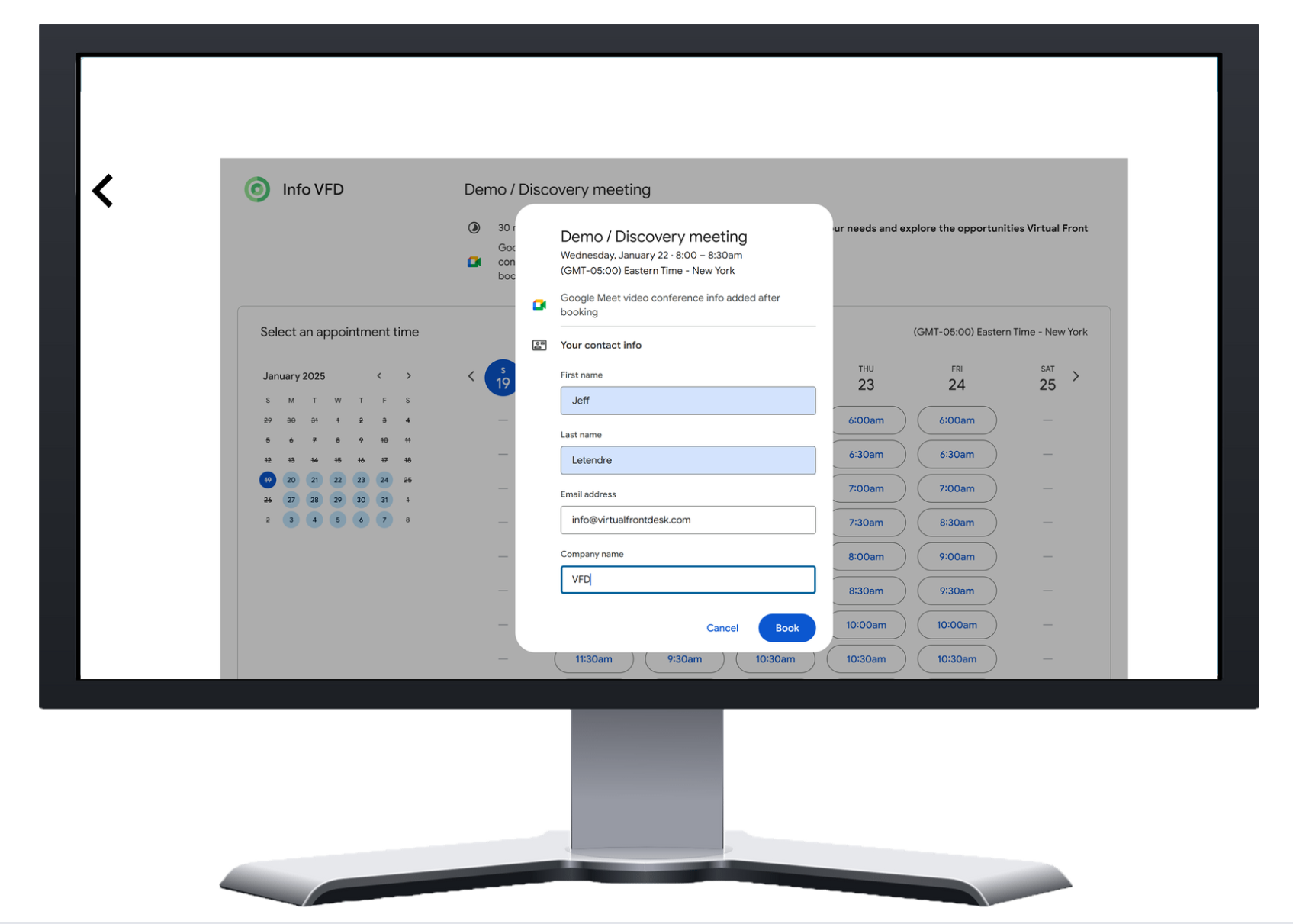
iFrames auf Ihrer Station anzeigen und den Bildschirm teilen:
Um den Bildschirm Ihrer Station zu teilen und einen iFrame anzuzeigen, öffnen Sie den Einstellungsbereich der Station und aktivieren Sie die Option iFrame. Geben Sie die gewünschte vollständige URL ein. Dadurch wird Ihr Bildschirm geteilt.
Einen iFrame über eine Schaltfläche anzeigen
Wählen Sie iFrame als Aktion einer Schaltfläche und wählen Sie einen oder mehrere iFrames, um ein Untermenü zu erstellen.
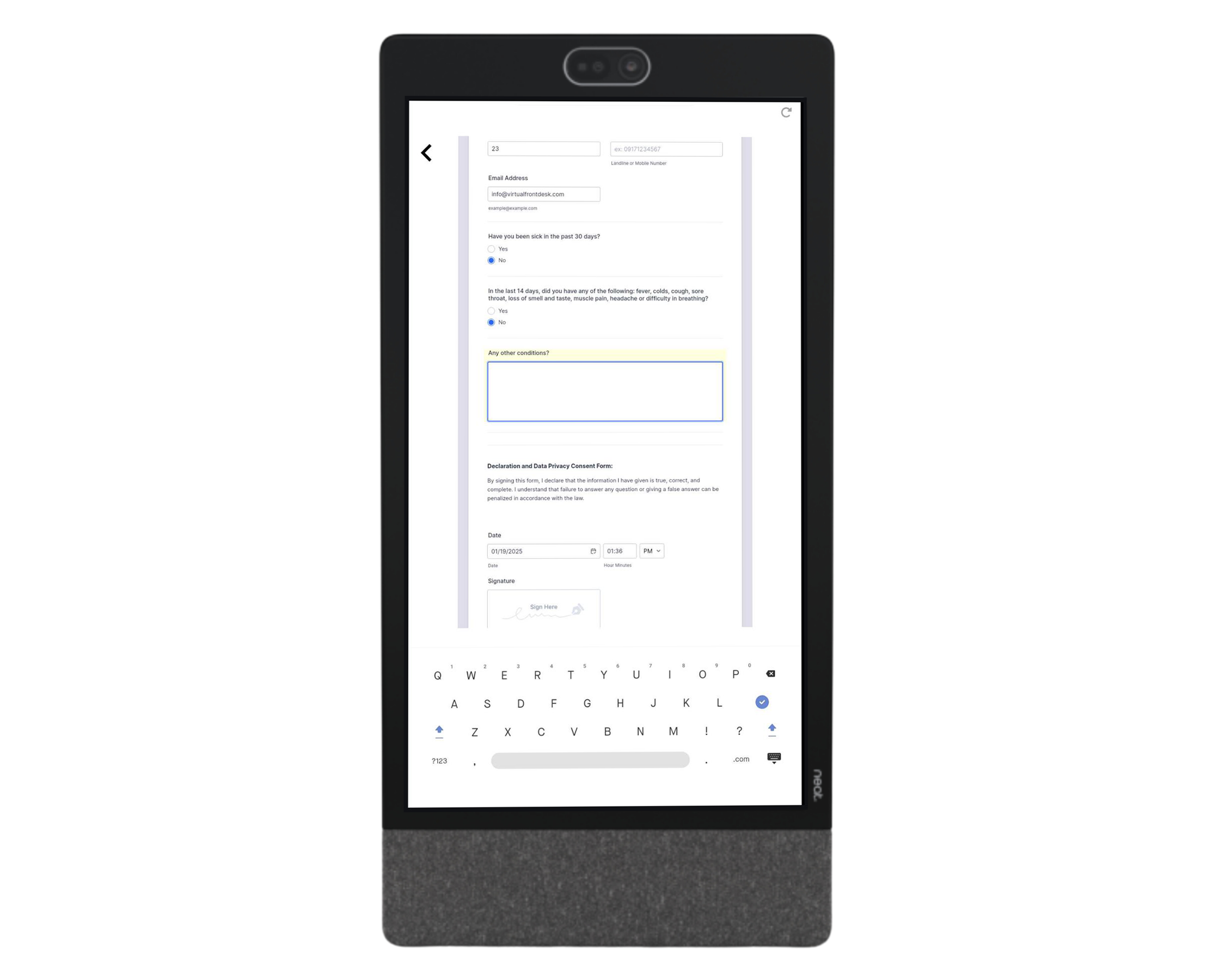
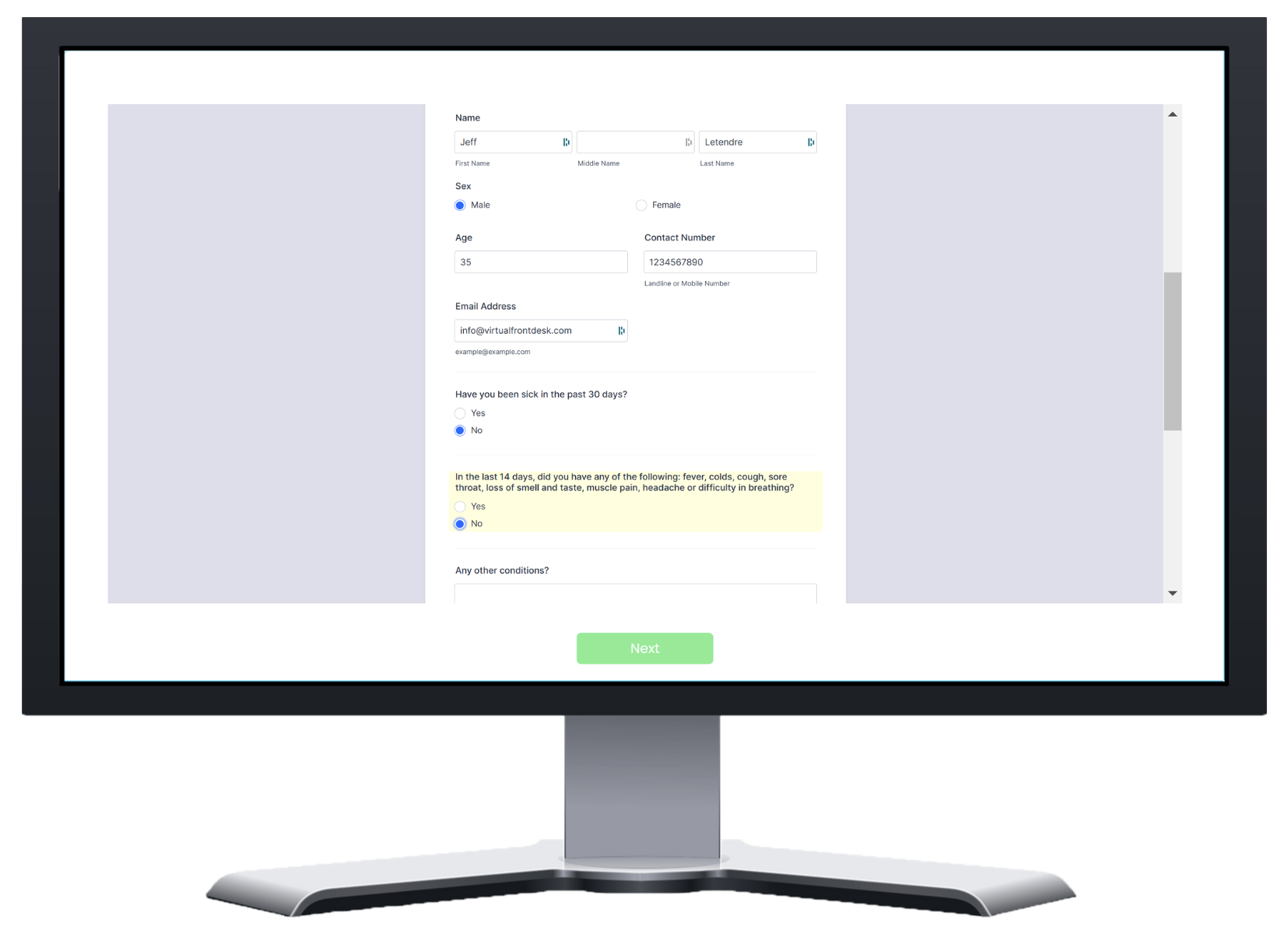
Einen iFrame in einem Besucheranmeldeformular anzeigen:
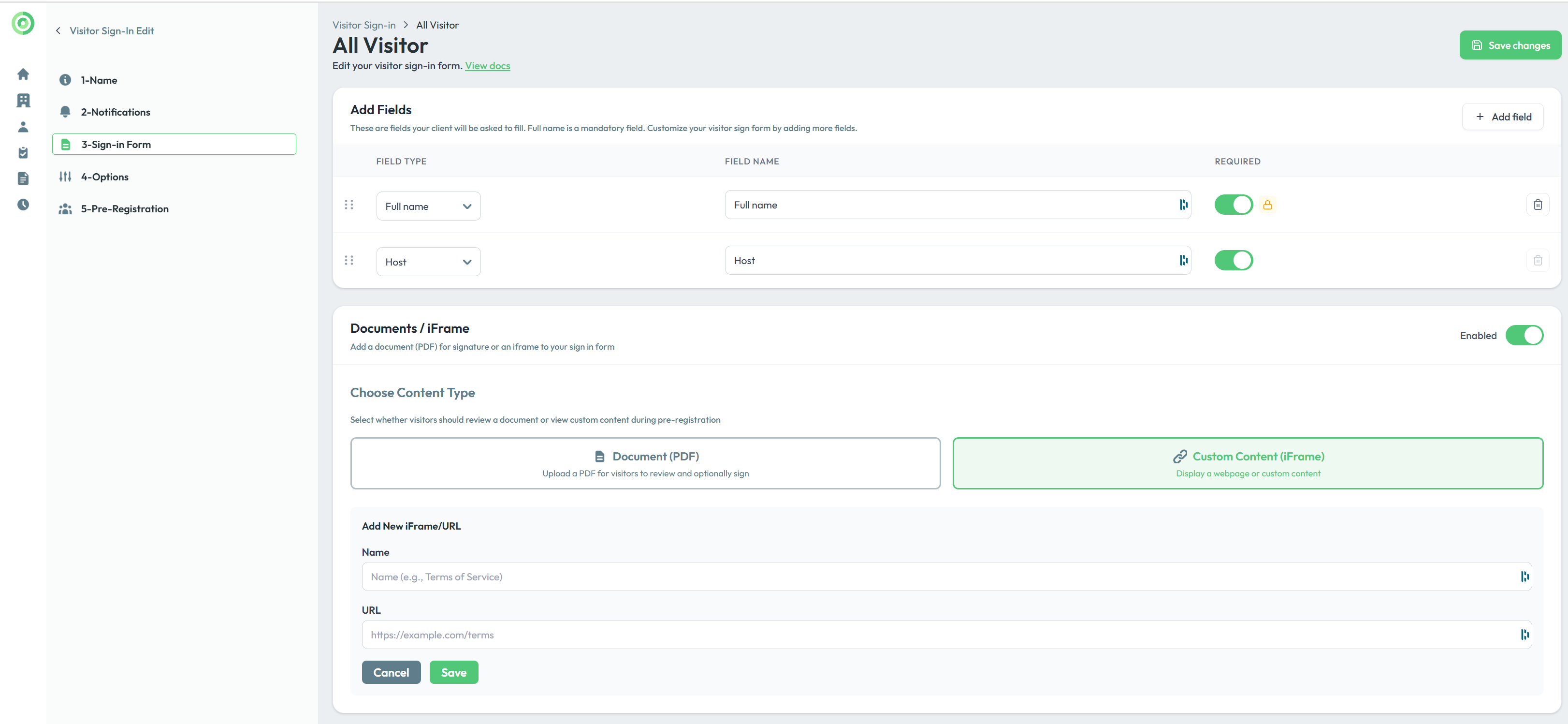
iFrame auswählen:
- Gehen Sie zur Registerkarte Besucheranmeldung (Visitor Sign-in), dann Anmeldeformular (Sign-in form), und aktivieren Sie iFrame.
Einen iFrame während eines Live-Videoanrufs senden:
iFrame hinzufügen:
Fügen Sie den iFrame zunächst im Abschnitt Inhaltsbibliothek hinzu.
iFrame an den Bildschirm senden:
Wählen Sie während des Live-Videoanrufs in den Dokumentoptionen am unteren Bildschirmrand die URL aus und senden Sie sie an den Bildschirm.