Onboarding-Tutorial für neue Benutzer
Willkommen bei Virtual Front Desk!
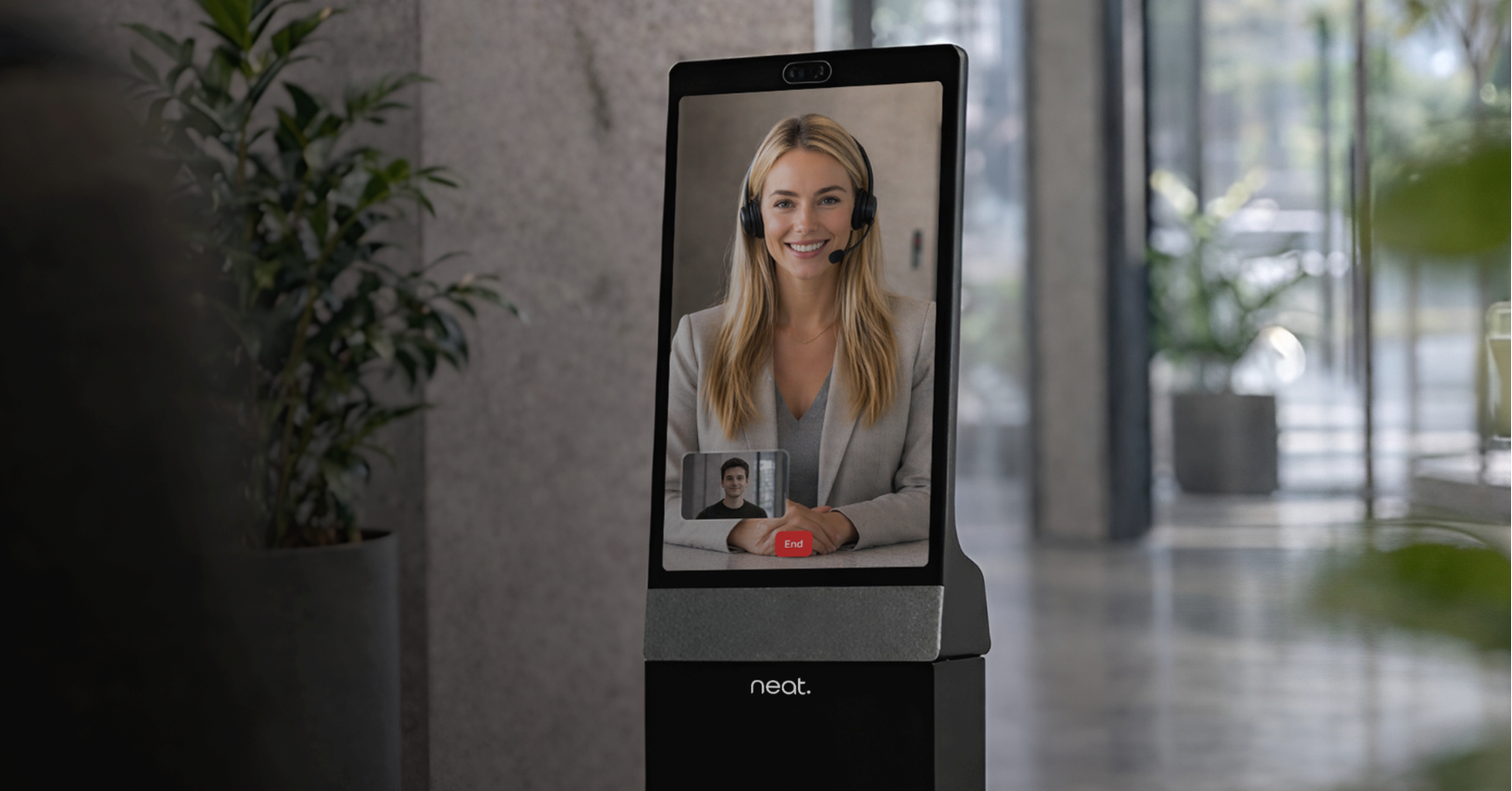
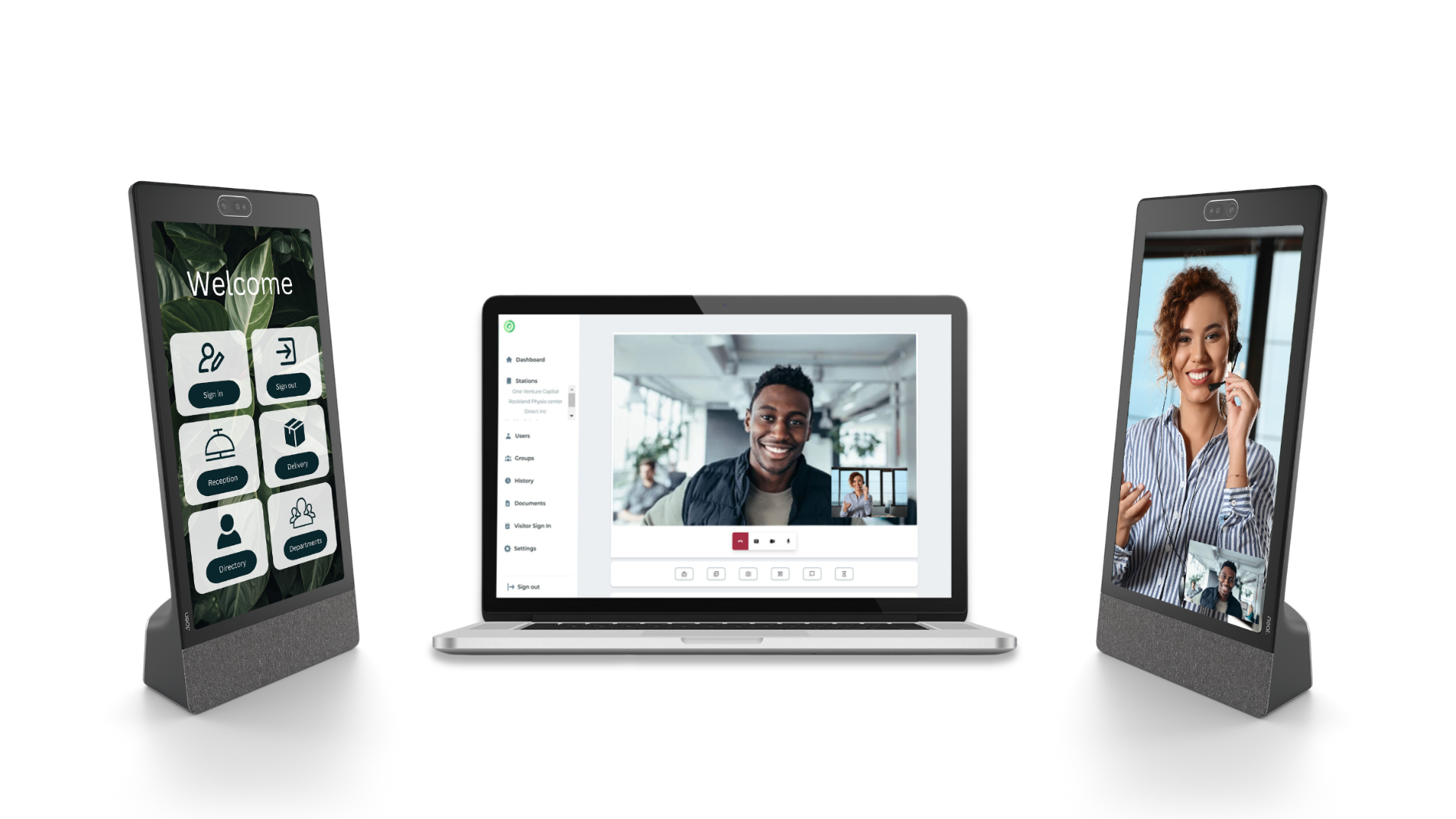
Virtual Front Desk bietet Organisationen eine flexible Möglichkeit, den Empfang zu verwalten, ohne dass jemand physisch am Empfangstresen anwesend sein muss. Besucher können an einer Station einchecken, Informationen finden, einen Mitarbeiter benachrichtigen oder per Video mit einer echten Person verbunden werden.
Virtual Front Desk besteht aus zwei Hauptteilen:
- Die Station
Die Station ist ein Tablet oder ein All-in-one-Computer in einer öffentlichen Lobby, einem Empfangsbereich oder an einem Servicestandort. Besucher wählen an der Station aus den verfügbaren Optionen, zum Beispiel einen Mitarbeiter kontaktieren, einchecken, Hilfe anfordern oder einen Videoanruf starten.
- Das Dashboard
Im Dashboard melden sich Benutzer wie Empfangsmitarbeiter oder andere Teammitglieder an, um eingehende Videoanrufe von einer oder mehreren Virtual Front Desk Stationen zu empfangen und zu beantworten.
Je nachdem, wie Ihre Organisation Virtual Front Desk eingerichtet hat, kann eine Station Teammitglieder auf folgenden Wegen verbinden oder benachrichtigen:
- SMS
- Telefonanruf
- Videoanruf über die Virtual Front Desk Web-App
- Microsoft Teams und andere unterstützte Anwendungen
Dieser Artikel richtet sich an reguläre Benutzer von Virtual Front Desk und nicht an Administratoren, die die Plattform konfigurieren.
Wenn Sie Videoanrufe über das Virtual Front Desk Dashboard empfangen werden, folgen Sie den nachstehenden Schritten, um sich mit der Anwendung vertraut zu machen, Ihr Konto vorzubereiten und zu lernen, wie Sie Anrufe empfangen und verwalten.
Bitte beachten Sie: Benutzer, die aus Azure Active Directory (Entra) importiert wurden, erhalten keine E-Mail-Einladung zur Anmeldung bei app.virtualfrontdesk.com, um einer Organisation beizutreten. Sofern die Integration mit Microsoft Teams erfolgreich ist, empfangen sie Anrufe direkt in Teams, ohne sich jemals anmelden oder Virtual Front Desk überhaupt kennen zu müssen.
Los geht's!
- Als regulärer Benutzer oder Empfangsmitarbeiter erhalten Sie von Ihrem Administrator eine E-Mail-Einladung, seiner Organisation beizutreten. Der allererste Schritt ist die Anmeldung bei app.virtualfrontdesk.com. Achten Sie darauf, die richtige Region auszuwählen. *Sie müssen sich immer mit derselben Region anmelden wie Ihre Organisation.
USA: .com
Kanada: .ca
Europa: .global
Asien: .asia
Wenn Sie sich versehentlich mit der falschen Region anmelden, wird ein neues Konto für Sie erstellt. Melden Sie sich ab, melden Sie sich erneut mit der richtigen Region an und wählen Sie oben links im Dashboard die passende Organisation aus.
- Ein Benutzer kann gleichzeitig mehreren Organisationen angehören. Wenn Sie sich bereits bei Virtual Front Desk angemeldet haben, bevor Sie eine Einladung zu einer anderen Organisation erhalten haben, besitzen Sie möglicherweise eine eigene Organisation, deren Inhaber Sie sind. Wenn Sie eine Einladung erhalten, gehören Sie dann zwei Organisationen an. Achten Sie beim Anmelden einfach darauf, oben links die richtige Organisation auszuwählen, also die Organisation, für die Sie gerade arbeiten.
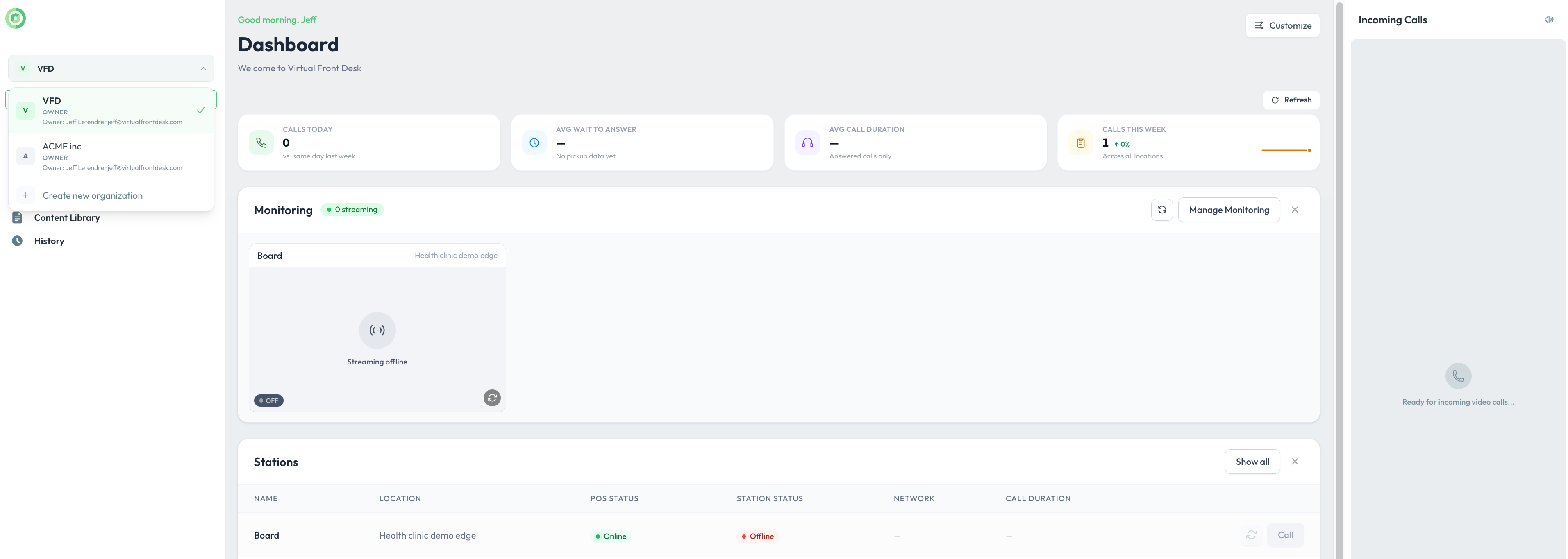
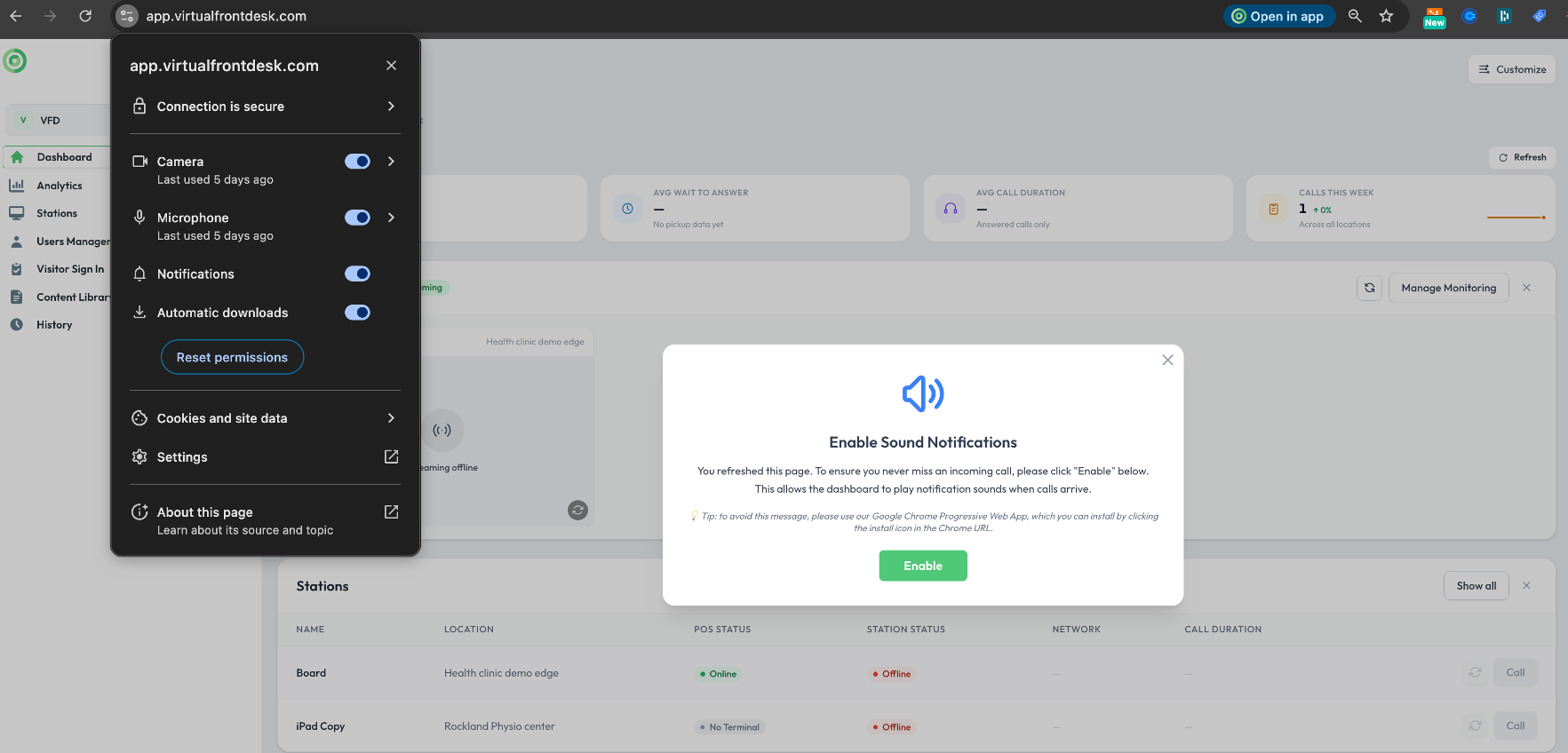
- Virtual Front Desk ist eine Web-App. Das Dashboard ist eine Website. Sie können es in Ihrem Browser geöffnet lassen. Wir empfehlen Chrome oder Edge. Wenn Sie Chrome verwenden, können Sie außerdem in die Adresszeile gehen; rechts sehen Sie eine Option zum Installieren. Dadurch wird eine Verknüpfung auf Ihrem Desktop angelegt, sodass Virtual Front Desk immer auf Ihrem Desktop verfügbar ist, auch wenn die Chrome-Seite nicht geöffnet ist.
- Die Virtual Front Desk Seite muss in Ihrem Browser geöffnet sein, aber Sie können E-Mails schreiben oder in einer anderen App arbeiten, solange sie in Ihrem Browser geöffnet bleibt. Sie erhalten die Benachrichtigungen.
- Wenn Sie Videoanrufe in Ihrem Dashboard empfangen möchten, müssen Sie sicherstellen, dass Ihre Webcam verfügbar ist und dass Virtual Front Desk die Berechtigung hat, Ihre Webcam zu verwenden. Im Dashboard werden Sie aufgefordert, diese Berechtigungen zu erteilen. Bitte erlauben Sie den Zugriff auf Webcam, Mikrofon und auch auf Ihren Desktop. Bitte beachten Sie, dass der Browser Ihre Webcam steuert, nicht Virtual Front Desk. Wenn etwas mit Ihrem Mikrofon oder Ihrer Webcam nicht funktioniert, müssen Sie die Google-Berechtigungen und den Google-Zugriff auf Ihre Webcam prüfen. In Virtual Front Desk können Sie in den Einstellungen unter Ihrem Profil auswählen, welche Webcam verwendet werden soll. Sobald die richtige Webcam eingestellt ist, müssen Sie bei Problemen mit Lautstärke oder Kamera Ihren Browser oder Ihren Computer prüfen, um das Problem zu beheben.
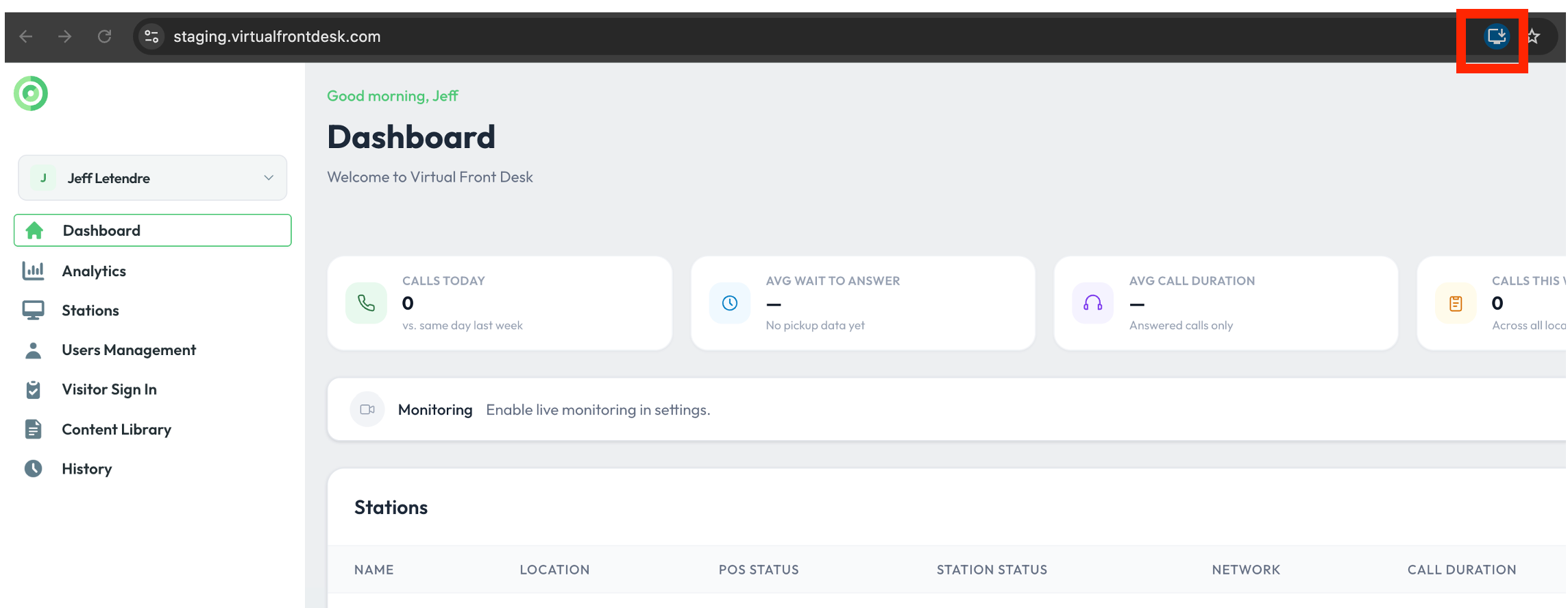
- Das Dashboard zeigt Ihnen, was in Ihrer Organisation passiert. Sie sehen, welche Benutzer oder Empfangsmitarbeiter online oder offline sind. Sie sehen verschiedene Status der Stationen, und rechts finden Sie die Warteliste. Dort gehen die Benachrichtigungen der Stationen ein, die Sie anrufen möchten.
- Wenn rechts eine Benachrichtigung erscheint, können Sie irgendwo darauf oder auf die grüne Schaltfläche klicken, um den Anruf anzunehmen. Wenn Sie bereits in einem Videoanruf sind oder telefonieren und den Anruf nicht annehmen können, können Sie auf die Halten-Schaltfläche klicken. Der Besucher wird dann in die Warteschleife gestellt, und Sie können den Anruf annehmen, sobald Sie verfügbar sind. Die Benachrichtigung zeigt den Namen des Standorts, den Namen der Station und den Namen der gedrückten Schaltfläche an.
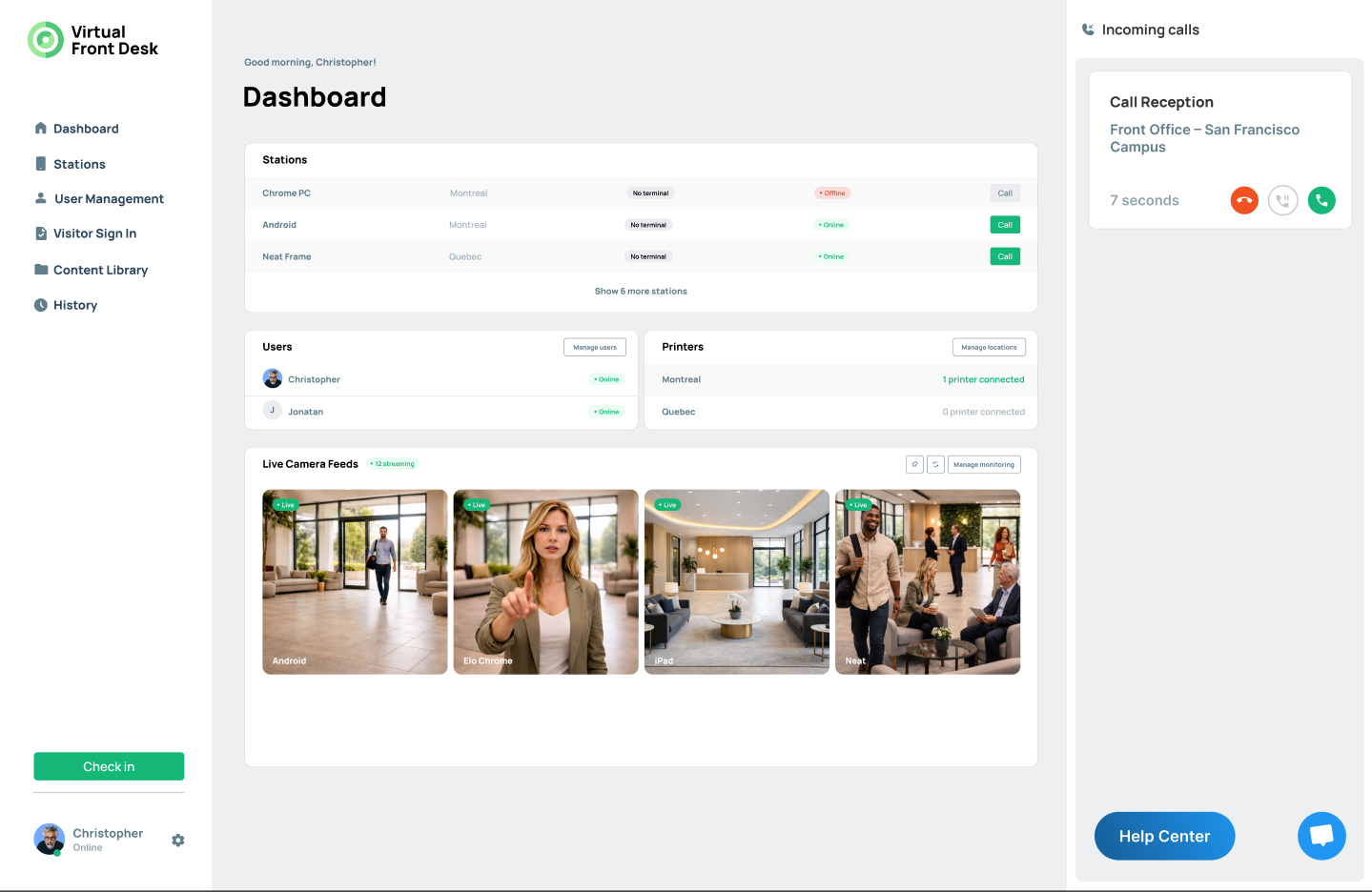
- Diese Benachrichtigungen oder Videoanrufe können nur an Sie oder an eine Gruppe von Empfangsmitarbeitern gesendet werden. Das System kann mehrere Computer gleichzeitig per Video anrufen, bis jemand antwortet, oder es kann Empfangsmitarbeiter in einer Anrufwarteschlange nacheinander anrufen. Es klingelt dann 15 Sekunden bei Ihnen und geht anschließend zum nächsten weiter, und zum nächsten, und zum nächsten.
- Bitte beachten Sie, dass Sie eine Anrufweiterleitung einrichten können. Wenn niemand den Videoanruf annimmt, kann das System nach X Sekunden als Ausweichlösung eine Telefonnummer wählen, damit sicher jemand mit Ihrem Besucher spricht.
- Ein Benutzer oder Empfangsmitarbeiter kann außerdem festlegen, zusätzlich zum Videoanruf SMS- oder E-Mail-Benachrichtigungen zu erhalten. Wenn jemand eine Ihnen zugewiesene Schaltfläche drückt, können Sie gleichzeitig eine SMS erhalten, die Ihnen mitteilt, dass jemand Ihren Computer anruft. Das ist sehr praktisch, wenn Sie in der Küche oder anderswo und nicht an Ihrem Schreibtisch sind. Sie werden benachrichtigt, dass jemand Sie an Ihrem Computer anruft.
- Virtual Front Desk hat eine eigene mobile App. Sie können Virtual Front Desk aus dem App Store und/oder aus dem Google Play Store herunterladen. Wenn Sie sich in dieser App anmelden, können Sie Videoanrufe auf Ihren Mobilgeräten empfangen. Bitte beachten Sie: Die mobile App dient nur zum Empfangen von Videoanrufen. Es gibt keine weiteren Funktionen. Wenn Sie einen Videoanruf annehmen, stehen Ihnen nicht die Funktionen zur Verfügung, die Sie beim Annehmen von Videoanrufen am Computer hätten.
https://help.virtualfrontdesk.com/en/article/mobile-application-iphone-and-ipad
- Virtual Front Desk bietet eine Streaming-Funktion, sodass jede Station einen Live-Stream Ihrer Lobby anzeigen kann. Wenn Sie jemanden herumlaufen sehen oder jemanden in der Lobby bemerken und proaktiv Kontakt aufnehmen möchten, können Sie in der Streaming-Ansicht auf die Anruf-Schaltfläche klicken und die Station direkt anrufen. Dadurch werden die Kamera der Station und Ihre Kamera geöffnet, und Sie können den Besucher begrüßen, ohne dass dieser die Station berühren muss. Bitte beachten Sie: Sie können pro Dashboard nur vier Lobbys gleichzeitig überwachen. Diese Streams werden nicht aufgezeichnet und haben keinen Ton. Wenn das Streaming aktiv ist, wissen die Personen nicht, dass Sie in die Lobby schauen. Sie sehen die Schaltflächen und den normalen Begrüßungsbildschirm.
https://help.virtualfrontdesk.com/en/article/monitoring-or-live-streaming-your-stations
- Wenn während eines Videoanrufs ein weiterer Anruf eingeht, können Sie zwischen den Anrufen wechseln. Sie können einen Besucher begrüßen, sagen, dass Sie gleich zurück sind, und zum vorherigen Anruf zurückkehren.
- Während eines Videoanrufs können Sie fast alles tun, was ein Empfangsmitarbeiter tun würde, als säßen Sie physisch am Empfangstresen.
- Ausweise erfassen
- Screenshots
- digitaler Scanner
- einen Text an den Bildschirm senden
- Dokumente zum Unterschreiben senden
- Dokumente an einen Drucker senden
- Bildschirm teilen
- sogar Zahlungen entgegennehmen
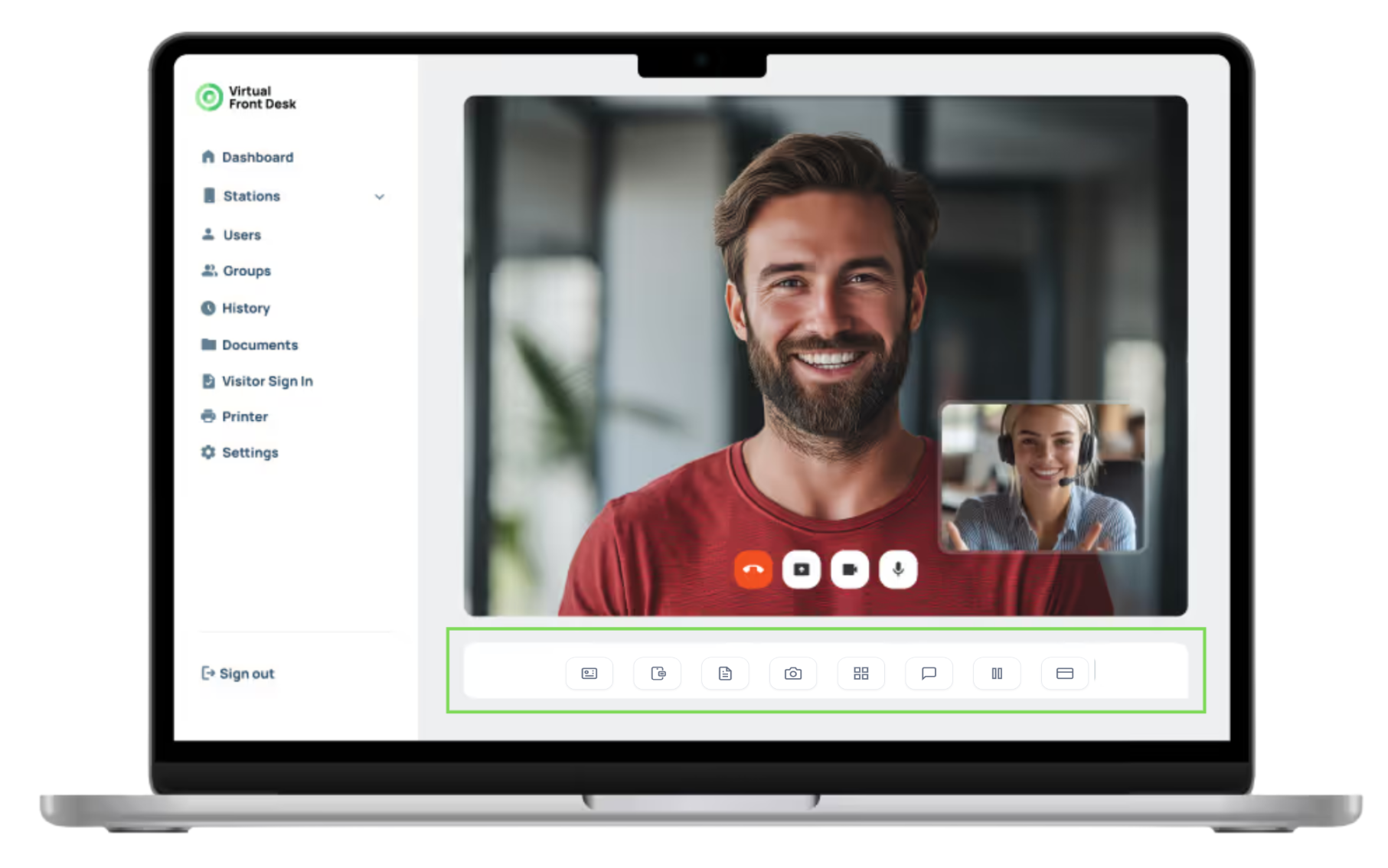
Bitte nehmen Sie sich die Zeit, den folgenden Artikel zu lesen, um zu verstehen, wie Sie diese Funktionen verwenden.
https://help.virtualfrontdesk.com/en/article/live-call-features
Virtual Front Desk bietet ein vollständiges Besuchermanagementsystem. Das bedeutet, dass jeder Besucher an der Station Folgendes tun kann:
- Fragen beantworten
- Dokumente unterschreiben
- Online-Formulare ausfüllen
- ein Selfie aufnehmen
- ein Foto seines Ausweises aufnehmen
- einen Besucherausweis drucken, bevor ein Anruf gestartet wird
Diese Anmeldeformulare werden von Ihren Administratoren erstellt.
- Die Virtual Front Desk Station kann auf ihrem Begrüßungsbildschirm auch eine Mitarbeiterliste anzeigen sowie:
- PDFs
- QR-Code
- Online-Formulare
- und Videos in Endlosschleife
- Virtual Front Desk hat außerdem einen eigenen KI-Empfangsmitarbeiter, der Besucher begrüßt und viele Fragen beantwortet, bevor ein menschlicher Empfangsmitarbeiter angerufen wird. Diese Funktion ist sehr praktisch, damit der KI-Agent der Station wiederkehrende Fragen beantwortet, die sich ohne Videoanruf an einen Empfangsmitarbeiter klären lassen. Diese KI-Funktion bietet immer an, jemanden anzurufen, wenn sie eine Frage nicht beantworten kann.
- Der Bereich Verlauf, einer der Hauptmenüpunkte links, zeigt das Anrufprotokoll: alle Aktivitäten, die in der Organisation stattgefunden haben.
- Wie viele Anrufe, Datum, Dauer, wer sie beantwortet hat, sowie alle Dokumente, die aus einem bestimmten Anruf gespeichert wurden.
- Alle anderen Aktivitäten an der Station, zum Beispiel ob eine Schaltfläche für ein PDF oder einen QR-Code gedrückt wurde.
- Das Protokoll aller Anmeldeformulare. Wenn Sie Anmeldeformulare verwenden und sich Personen selbst anmelden, indem sie ihre Angaben an der Station eingeben, sehen Sie die Antworten, unterschriebene Dokumente, aufgenommene Screenshots und mehr.
- Das Voranmeldungsprotokoll zeigt, wer sich vorangemeldet hat, also wer vor dem Besuch Ihres Gebäudes ein Anmeldeformular am eigenen Computer oder Gerät ausgefüllt hat. Diese Besucher müssen an der Station dann nur noch einen QR-Code scannen, um sich selbst anzumelden. Sie müssen ihre Angaben nicht an der Station eingeben.
- Ein Transaktionsprotokoll für alle, die mit Virtual Front Desk Zahlungen abwickeln.
- Virtual Front Desk ist eine Web-App für Videoanrufe. Sie müssen sicherstellen, dass Sie über eine stabile Highspeed-Internetverbindung und einen aktuellen Computer verfügen, der die neueste Version von Chrome problemlos ausführen kann. Bei einem instabilen Netzwerk oder einem zu alten, zu schwachen oder veralteten Computer werden Sie mit Virtual Front Desk keine gute Erfahrung machen. Sorgen Sie für die besten und neuesten Werkzeuge, um den besten Service zu bieten und die App in vollem Umfang zu nutzen.
- Virtual Front Desk hat ein Hilfe-Center unten rechts auf dem Bildschirm. Sie können jede Frage in den Chat eingeben, um die zugehörige Dokumentation anzuzeigen. Die App ist vollständig dokumentiert, und ich lade Sie ein, sich etwas Zeit für die Dokumentation zu nehmen, um alle Möglichkeiten von Virtual Front Desk kennenzulernen. Es ist ein leistungsstarkes Werkzeug, das Ihnen weit mehr bieten kann, als Sie sich vorstellen.
- Wir haben außerdem einen Live-Chat für den Support. Dort erreichen Sie uns für Supportanfragen. Sie können jede Frage stellen, und der Bot versucht, sie zu beantworten. Wenn Sie mit der Antwort nicht zufrieden sind, bitten Sie einfach darum, mit einem Support-Mitarbeiter zu sprechen, und wir schalten uns in den Chat ein, sobald wir verfügbar sind. Der Chat ist sehr effizient, weil wir aus dem Chat heraus Videoanrufe führen und Bildschirme teilen können, und Ihnen hilft eine echte Person, die Ihr Dashboard sieht, wenn Sie es teilen. Für den Support ist der Live-Chat die beste Wahl. Wir sind von 7 bis 19 Uhr Eastern Time (New York) erreichbar.