
Anleitung zur Fehlerbehebung, Firewall, Berechtigungen
Wichtige Tipps und Anleitung zur Fehlerbehebung
Virtual Front Desk ist eine Webanwendung, daher spielt Ihr Browser eine entscheidende Rolle für ihre Funktion, insbesondere bei der Steuerung Ihrer Webcam und Ihres Mikrofons. Die App fordert Ihren Browser auf, auf diese Geräte zuzugreifen. Deshalb ist es wichtig, dass Ihr Browser aktuell und korrekt konfiguriert ist. Stellen Sie sicher, dass Sie die erforderlichen Berechtigungen für die Verwendung der Webcam erteilt haben. Für das beste Erlebnis empfehlen wir Chrome oder Edge unter Windows, Safari unter iOS und Chrome unter Android.
Berechtigung für den Zugriff auf Webcam und Mikrofon für Virtual Front Desk erteilen
Wenn bei der ersten Verwendung von Virtual Front Desk ein Pop-up erscheint, das um die Berechtigung zur Nutzung Ihrer Kamera und Ihres Mikrofons bittet, erlauben Sie dies unbedingt; andernfalls werden keine Anrufe verbunden. Wenn Sie den Zugriff versehentlich verweigert haben, können Sie die Berechtigungen manuell konfigurieren, indem Sie die folgenden Schritte ausführen. Bitte beachten Sie, dass bestimmte Updates Ihre Berechtigungen zurücksetzen können.
Google Chrome:
Chrome-Einstellungen öffnen: Klicken Sie auf die drei Punkte oben rechts und wählen Sie „Einstellungen“.
Datenschutz und Sicherheit: Scrollen Sie nach unten zu „Datenschutz und Sicherheit“ und wählen Sie „Website-Einstellungen“.
Berechtigungen: Klicken Sie unter „Berechtigungen“ auf „Kamera“ und „Mikrofon“.
Website hinzufügen: Geben Sie im Suchfeld app.virtualfrontdesk.com und station.virtualfrontdesk.com ein und setzen Sie beide auf „Zulassen“.
Microsoft Edge:
Edge-Einstellungen öffnen: Klicken Sie auf die drei Punkte oben rechts und wählen Sie „Einstellungen“.
Cookies und Websiteberechtigungen: Gehen Sie in der Seitenleiste zu „Cookies und Websiteberechtigungen“.
Kamera und Mikrofon: Klicken Sie auf „Kamera“ und „Mikrofon“ und fügen Sie dann app.virtualfrontdesk.com und station.virtualfrontdesk.com zur Liste „Zulassen“ hinzu.
Safari (macOS):
Safari-Einstellungen öffnen: Gehen Sie zu Safari > Einstellungen > Websites.
Berechtigungen: Klicken Sie links auf „Kamera“ und „Mikrofon“.
Zugriff erlauben: Suchen Sie app.virtualfrontdesk.com und station.virtualfrontdesk.com in der Liste und setzen Sie beide auf „Erlauben“.
Safari (iOS), empfohlen für iPads:
Einstellungen öffnen: Gehen Sie zu Einstellungen > Safari.
Kamera/Mikrofon: Scrollen Sie zu den Einstellungen „Kamera“ und „Mikrofon“.
Zugriff erlauben: Setzen Sie app.virtualfrontdesk.com und station.virtualfrontdesk.com auf „Erlauben“.
VFD Station
Netzwerk-Firewall-Anforderungen
Übersicht
VFD Station benötigt ausschließlich ausgehenden Netzwerkzugriff auf bestimmte Domains, IP-Bereiche und Ports.
Rückverkehr für bestehende ausgehende Sitzungen muss zugelassen werden; dies ist das Standardverhalten einer zustandsbehafteten (stateful) Firewall.
- * *
1. Domain-Zulassungsliste: TCP 443
Die folgenden Domains müssen über TCP-Port 443 zugelassen werden.
VFD-Anwendung und -Dienste
Diese Domains unterstützen die VFD-Anwendung, API-Dienste, regionale Anwendungshosts und Streaming-Dienste.
Domain | Zweck |
|---|---|
*.virtualfrontdesk.com | US-Anwendung, Streaming-Dienste für alle Regionen und api.virtualfrontdesk.com |
*.virtualfrontdesk.ca | Anwendungshost für die Region Kanada |
*.virtualfrontdesk.global | Anwendungshost für die Region EU / global |
*.virtualfrontdesk.asia | Anwendungshost für die Region Asien |
*.azurewebsites.net | Regionale Backends für Kanada, EU und Asien, gehostet auf Azure App Service |
- * *
Firebase Realtime Database
Diese Domains sind für den Zugriff auf die Firebase-Datenbank, die Authentifizierung und die Konfiguration erforderlich.
Domain | Zweck |
|---|---|
*.firebaseio.com | Firebase Realtime Database für USA, Kanada und Staging |
*.firebasedatabase.app | Firebase Realtime Database für EU und Asien |
*.googleapis.com | Firebase-Authentifizierungs- und Konfigurationsdienste |
- * *
Anwendungshosting
Domain | Zweck |
|---|---|
*.vercel.app | Vercel CDN Edge-Hosting |
- * *
Azure Communication Services: Videoanrufe
Die folgenden Domains sind für Azure Communication Services erforderlich, einschließlich Videoanrufe und zugehöriger Signalisierungsdienste.
- * *
Twilio Voice: PSTN-Fallback
Die folgende Domain ist für die Twilio Voice-Fallback-Dienste erforderlich.
Schnelltest: Öffnen Sie https://networktest.twilio.com/ im Browser und führen Sie den Test aus. Er zeigt genau, was blockiert sein könnte.
- * *
2. IP-Bereiche und UDP-Firewall-Regeln
Die folgenden Regeln sind für Echtzeitmedien erforderlich, einschließlich Audio und Video über UDP.
Diese Firewall-Regeln sind erforderlich, weil Echtzeit-Medienverkehr häufig auf IP-Bereiche und UDP-Ports angewiesen ist, die sich über DNS-basierte Domain-Zulassungslisten nicht vollständig auflösen lassen. Diese Regeln können nicht allein durch Domain-Zulassungslisten ersetzt werden.
Quelle | Ziel-IP-Bereich | Ports | Zweck |
|---|---|---|---|
Microsoft Azure Communication Services | 20.202.0.0/16 | UDP 3478-3481, TCP 443 | ACS-Medien und TURN-Dienste |
Twilio | 168.86.128.0/18 | UDP 10000-60000 | Twilio Voice-Medien |
- * *
Zusammenfassung des erforderlichen Firewall-Zugriffs
Verkehrstyp | Richtung | Anforderung |
|---|---|---|
Anwendungsverkehr | Ausgehend | TCP 443 zu den aufgeführten Domains |
Firebase-Dienste | Ausgehend | TCP 443 zu den aufgeführten Domains |
ACS-Videoanrufe | Ausgehend | UDP 3478-3481 und TCP 443 zum Microsoft-IP-Bereich |
Twilio-Sprachmedien | Ausgehend | UDP 10000-60000 zum Twilio-IP-Bereich |
Rückverkehr | Eingehend | Rückverkehr bestehender Sitzungen zulassen |
VPN und Werbeblocker
Bitte beachten Sie, dass die Verwendung von VPNs und Werbeblockern die Funktion von Virtual Front Desk beeinträchtigen kann. Wir empfehlen, diese Tools während der Nutzung der Plattform zu deaktivieren, um ein reibungsloses Erlebnis zu gewährleisten.
Geräte
(Unsere Empfehlung Nummer eins für die Verwendung mit Virtual Front Desk ist das Gerät Neat Frame.)
Während iPad Pros bei Virtual Front Desk beliebt sind, bevorzugen größere Organisationen mit IT-Abteilungen aus mehreren Gründen möglicherweise Windows-Geräte. Windows-Geräte bieten robustere Fernsteuerungsfunktionen, was die Verwaltung mehrerer Kioske an verschiedenen Standorten erleichtert. IT-Teams können Regeln festlegen und durchsetzen, Updates bereitstellen und die Leistung zentral überwachen, sodass ein einheitlicher Betrieb aller Stationen sichergestellt ist. Darüber hinaus lassen sich Windows-Geräte nahtlos in bestehende Unternehmenssysteme integrieren und bieten erweiterte Sicherheitsfunktionen, bessere Skalierbarkeit und die Flexibilität, die komplexen Anforderungen größerer Organisationen zu erfüllen.
„Station not found“ / Die Station fragt nach einem Verbindungscode.
Wenn Sie einen Verbindungscode unter station.virtualfrontdesk.com aktivieren, wird diese Information im Cache Ihres Browsers gespeichert, nicht in unserem System. Wenn Ihre Station „No station found“ anzeigt oder einen Verbindungscode anfordert, bedeutet das wahrscheinlich, dass entweder die Station aus Ihrem Dashboard gelöscht wurde oder der Cache Ihres Browsers geleert wurde. Dies kann manuell, bei größeren Betriebssystem-Updates oder durch Einstellungen geschehen, die den Cache beim Neustart leeren. Um das Problem zu beheben, erzeugen Sie in Ihrem Dashboard einen neuen Verbindungscode, indem Sie Ihre Station duplizieren, geben Sie diesen neuen Code ein und löschen Sie alle nicht verwendeten Stationen, um zusätzliche Kosten zu vermeiden.
Die Station fragt erneut nach einem Verbindungscode.
Updates und Neustarts können manchmal den Browser-Cache leeren, in dem Ihr Verbindungscode gespeichert ist. Hier sind einige Schritte, mit denen Sie das verhindern können:
- Browser-Einstellungen prüfen:
Einige Browser bieten Optionen, um Cache, Cookies oder Verlauf beim Schließen oder Neustart automatisch zu löschen. Stellen Sie sicher, dass diese Option nicht aktiviert ist:
- Für Microsoft Edge oder Chrome:
- Öffnen Sie den Browser und gehen Sie zu den Einstellungen.
- Suchen Sie nach den Einstellungen „Browserdaten löschen“.
- Stellen Sie sicher, dass die Option zum Löschen von Cache oder Cookies beim Beenden deaktiviert ist.
- Systemspeicher-Einstellungen:
Windows 10 und 11 verfügen über die Funktion „Speicheroptimierung“ (Storage Sense), die temporäre Dateien einschließlich des Browser-Caches automatisch löschen kann:
- Gehen Sie zu Einstellungen > System > Speicher.
- Schalten Sie die Speicheroptimierung aus oder passen Sie die Einstellungen so an, dass der Browser-Cache nach Neustarts nicht gelöscht wird.
- Windows Update-Bereinigung:
Manchmal enthalten Windows-Updates eine Funktion „Datenträgerbereinigung“, die temporäre Dateien einschließlich des Browser-Caches entfernt. Sie können dies vermeiden, indem Sie die Einstellungen der Datenträgerbereinigung manuell anpassen:
- Öffnen Sie die Datenträgerbereinigung (geben Sie den Begriff in die Suchleiste ein).
- Prüfen Sie die zu bereinigenden Kategorien und deaktivieren Sie „Temporäre Internetdateien“ oder „Temporäre Dateien“.
- Software von Drittanbietern:
Wenn Sie eine Bereinigungssoftware installiert haben (z. B. CCleaner oder ähnliche), prüfen Sie deren Einstellungen, um sicherzustellen, dass der Cache nach Neustarts oder Updates nicht automatisch gelöscht wird.
Windows-Registrierung (Fortgeschritten):
Wenn nichts anderes hilft, können Sie prüfen, ob eine Gruppenrichtlinie oder ein Registrierungsschlüssel den Browser zwingt, den Cache nach einem Update oder Neustart zu löschen. Bei solchen fortgeschrittenen Schritten empfehlen wir, vorsichtig vorzugehen oder fachkundige Hilfe in Anspruch zu nehmen, wenn Sie sich mit der Bearbeitung der Registrierung nicht sicher fühlen.
Browser-Cache leeren, um Anmelde- und andere Probleme zu beheben
Das Leeren des Browser-Caches kann Probleme wie Anmeldeprobleme oder ungewöhnliches Verhalten bei Virtual Front Desk beheben, indem veraltete oder beschädigte Daten entfernt werden. Diese zwischengespeicherten Daten können manchmal Konflikte verursachen, insbesondere nach Updates der Webanwendung. Durch das Leeren des Caches wird Ihr Browser gezwungen, die neuesten Versionen der Dateien vom Server zu laden, was Probleme wie Ladefehler, fehlende Elemente oder veraltete Inhalte beheben kann.
Schritte zum Leeren des Caches in Chrome über die Einstellungen:
Öffnen Sie Chrome und klicken Sie auf die drei Punkte oben rechts.
Wählen Sie Einstellungen im Dropdown-Menü.
Scrollen Sie nach unten und klicken Sie im linken Menü auf Datenschutz und Sicherheit.
Klicken Sie auf Browserdaten löschen.
Wählen Sie im Pop-up „Bilder und Dateien im Cache“.
Wählen Sie einen Zeitraum (z. B. „Gesamte Zeit“).
Klicken Sie auf Daten löschen, um den Vorgang abzuschließen.
Dies kann Anmeldeprobleme und anderes ungewöhnliches Verhalten beheben, indem die gespeicherten Daten aktualisiert werden.
Fehlerbehebung: Fehler „No email address on your account“
Symptome
Bei der Anmeldung bei Virtual Front Desk über Microsoft SSO erscheint die folgende Meldung:
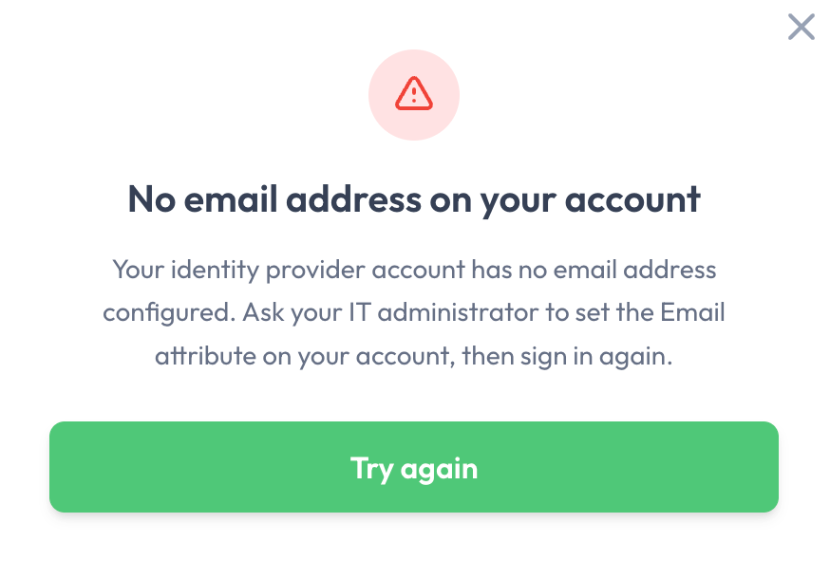
No email address on your account
Your identity provider account has no email address configured. Ask your IT administrator to set the Email attribute on your account, then sign in again.
(Auf Ihrem Konto ist keine E-Mail-Adresse hinterlegt. Für Ihr Konto beim Identitätsanbieter ist keine E-Mail-Adresse konfiguriert. Bitten Sie Ihren IT-Administrator, das Attribut „Email“ für Ihr Konto zu setzen, und melden Sie sich dann erneut an.)
Der Benutzer kann den Anmeldevorgang nicht abschließen.
- * *
Ursache
Virtual Front Desk identifiziert Microsoft-Benutzer anhand ihrer E-Mail-Adresse.
Wenn für Ihr Microsoft Entra ID-Konto (Azure AD) kein Email-Attribut konfiguriert ist, fügt Microsoft bei der Anmeldung keine E-Mail-Adresse in das Authentifizierungstoken ein. Da Virtual Front Desk den Benutzer ohne E-Mail-Adresse nicht identifizieren kann, wird die Anmeldung abgelehnt.
Dies tritt am häufigsten bei Administrator- oder Dienstkonten auf, die nur einen User Principal Name (UPN) und keine E-Mail-Adresse oder kein Exchange-Postfach haben.
- * *
Lösung
Ihr Microsoft 365- oder Entra ID-Administrator muss eine E-Mail-Adresse für Ihr Konto konfigurieren.
Option 1: Email-Attribut hinzufügen (empfohlen)
- Melden Sie sich im Microsoft Entra Admin Center an.
- Gehen Sie zu Benutzer (Users).
- Wählen Sie das betroffene Benutzerkonto aus.
- Öffnen Sie Eigenschaften (Properties).
- Geben Sie unter Kontaktinformationen (Contact information) einen Wert in das Feld E-Mail (Email) ein.
- Speichern Sie die Änderungen.
Hinweis: Ein Exchange-Postfach oder eine Microsoft 365-Lizenz ist nicht erforderlich. Das Feld Email ist lediglich ein Verzeichnisattribut.
Option 2: Exchange-Postfach zuweisen
Durch die Zuweisung eines Exchange-Postfachs zum Konto wird ebenfalls die bei der Authentifizierung verwendete E-Mail-Adresse bereitgestellt.
- * *
Nach der Aktualisierung des Kontos
Sobald das Email-Attribut hinzugefügt wurde:
- Warten Sie einige Augenblicke, bis Microsoft Entra ID das Benutzerprofil aktualisiert hat.
- Kehren Sie zu Virtual Front Desk zurück.
- Klicken Sie auf Erneut versuchen (Try again) oder melden Sie sich erneut an.
In Virtual Front Desk sind keine Änderungen erforderlich.
- * *
Wichtig
Die in Microsoft Entra ID konfigurierte E-Mail-Adresse muss mit der E-Mail-Adresse übereinstimmen, die zu Virtual Front Desk eingeladen wurde.
Wenn eine andere E-Mail-Adresse konfiguriert ist, muss ein Virtual Front Desk-Administrator eine neue Einladung an diese E-Mail-Adresse senden, bevor sich der Benutzer anmeldet.
- * *
Warum das passiert
Während der Microsoft-Authentifizierung erhält Virtual Front Desk Ihre Identitätsinformationen von Microsoft. Wenn Microsoft keine E-Mail-Adresse bereitstellt, kann Virtual Front Desk das Konto keinem bestehenden Benutzer zuordnen und blockiert die Anmeldung, um unbefugten Zugriff zu verhindern.
Meine Station oder andere Benutzer werden als „Offline“ angezeigt, obwohl sie verbunden sind, und Anrufe kommen nicht durch.
Eine Station oder ein Benutzer kann aufgrund vorübergehender Netzwerkinstabilität kurzzeitig offline erscheinen; ein dauerhafter Status „Offline“ wird jedoch häufig dadurch verursacht, dass die Uhr Ihres Computers nicht automatisch synchronisiert wird. Wenn die Zeit Ihres Computers beispielsweise auch nur wenige Minuten vor- oder nachgeht, funktioniert Virtual Front Desk möglicherweise nicht richtig.
Um dieses Problem zu beheben, stellen Sie sicher, dass Datum und Uhrzeit Ihres Computers in den Systemeinstellungen auf automatische Synchronisierung eingestellt sind. Sobald die Uhr korrekt ist, sollte Ihre Verbindung wieder normal funktionieren.